



VMware Tools 13.1.6 (x64) Latest Version Download Gratis untuk Windows dan Linux
VMware Tools Latest Version merupakan kumpulan utilitas dan driver yang dirancang untuk meningkatkan integrasi antara sistem operasi virtual (guest OS) dan komputer virtual yang berjalan menggunakan VMware. Software ini membantu meningkatkan performa grafis, respons mouse, sinkronisasi waktu, serta komunikasi antara sistem operasi host dan guest.
Bagi pengguna VMware Workstation, VMware Fusion, atau VMware vSphere, menginstal VMware Tools merupakan salah satu langkah penting setelah membuat virtual machine. Tanpa komponen ini, beberapa fitur integrasi mungkin tidak bekerja secara optimal.
VMware Tools tersedia secara gratis dan dapat diunduh melalui portal resmi Broadcom. Paket instalasinya tersedia untuk berbagai sistem operasi guest, termasuk Windows dan Linux. Pengguna dapat memilih versi yang sesuai dengan sistem operasi virtual dan lingkungan VMware yang digunakan.
Informasi VMware Tools
- Nama Software: VMware Tools
- Developer: VMware by Broadcom
- Versi terbaru yang tercantum dalam tabel resmi: 13.1.5.0
- Build Number: 25544008
- Tanggal rilis: 3 September 2026
- Lisensi: Gratis
- Platform: Windows dan Linux, serta sistem guest lain yang didukung
- Kategori: Virtualization / System Utilities
- Format: EXE, ISO, dan paket khusus sistem operasi
- Website Resmi: https://www.vmware.com/
Catatan versi: Tabel versi Broadcom mencantumkan VMware Tools 13.1.5.0 sebagai rilis terbaru yang terdokumentasi di sana. Periksa portal download Broadcom untuk memastikan apakah sudah tersedia pembaruan yang lebih baru sebelum menginstal.
Apa Itu VMware Tools?
VMware Tools adalah sekumpulan komponen tambahan yang dipasang di dalam sistem operasi virtual. Fungsinya adalah membantu guest operating system berkomunikasi dengan hypervisor dan menyediakan integrasi yang lebih baik dengan komputer host.
Ketika pengguna menjalankan Windows atau Linux di dalam VMware, sistem virtual tersebut membutuhkan driver dan layanan khusus agar dapat memanfaatkan fitur virtualisasi secara optimal. VMware Tools menyediakan komponen tersebut.
Salah satu contoh manfaatnya adalah kemampuan menggerakkan mouse dengan lebih lancar antara desktop host dan jendela virtual machine. Selain itu, VMware Tools dapat membantu meningkatkan resolusi layar, mendukung clipboard bersama, dan melakukan sinkronisasi waktu.
Software ini bukan sistem operasi atau aplikasi virtualisasi yang berdiri sendiri. VMware Tools merupakan komponen pendukung yang digunakan bersama produk virtualisasi VMware.
Fitur Utama VMware Tools
1. Improved Graphics Performance
VMware Tools menyediakan driver grafis virtual yang membantu meningkatkan pengalaman visual di dalam virtual machine. Pengguna dapat memperoleh dukungan resolusi layar yang lebih baik dan tampilan desktop yang lebih nyaman.
2. Mouse Integration
Fitur integrasi mouse memungkinkan pengguna berpindah antara desktop host dan guest OS dengan lebih mudah. Pengguna tidak perlu terus-menerus menekan kombinasi tombol untuk melepaskan atau mengambil kembali kontrol mouse.
3. Shared Clipboard
VMware Tools mendukung integrasi clipboard pada lingkungan yang kompatibel. Fitur ini memungkinkan pengguna menyalin dan menempelkan teks antara komputer host dan sistem operasi virtual.
Ketersediaan fitur bergantung pada produk VMware, guest OS, dan konfigurasi virtual machine.
4. Drag and Drop Support
Pada lingkungan VMware yang mendukungnya, pengguna dapat memindahkan file atau konten antara sistem host dan guest melalui fitur drag and drop.
5. Time Synchronization
VMware Tools dapat membantu menyinkronkan waktu antara sistem operasi virtual dan host. Fitur ini berguna untuk menjaga konsistensi waktu ketika menjalankan aplikasi atau layanan di dalam virtual machine.
6. Better Video Resolution
Dengan driver grafis yang sesuai, VMware Tools membantu sistem virtual menggunakan resolusi layar yang lebih fleksibel. Pengguna dapat menyesuaikan tampilan desktop virtual sesuai kebutuhan.
7. Guest Operating System Information
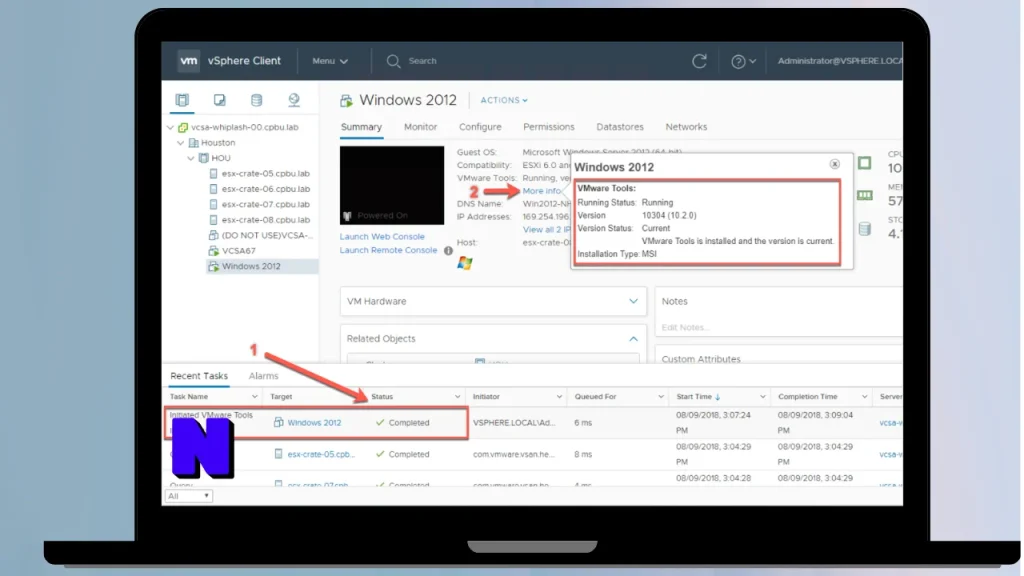
VMware Tools membantu hypervisor memperoleh informasi mengenai sistem operasi guest. Informasi ini dapat digunakan untuk menampilkan status dan kondisi VMware Tools pada virtual machine.
8. Graceful Shutdown and Restart
VMware Tools menyediakan dukungan untuk perintah shutdown dan restart guest OS dari antarmuka pengelolaan VMware. Fitur ini membantu pengguna mengelola virtual machine dengan lebih praktis.
9. Improved Network and Device Integration
Komponen VMware Tools membantu integrasi perangkat virtual tertentu dengan guest operating system. Dukungan perangkat bergantung pada konfigurasi virtual machine dan driver yang tersedia.
10. Better Virtual Machine Experience
Secara keseluruhan, VMware Tools membantu meningkatkan pengalaman penggunaan virtual machine. Berbagai komponen tambahan membuat sistem guest lebih terintegrasi dengan lingkungan VMware.
Apa yang Baru di VMware Tools Latest Version?
VMware Tools 13.x merupakan generasi terbaru yang tercantum dalam daftar versi Broadcom. Versi 13.1.5.0 memiliki build number 25544008 dan dirilis pada 3 September 2026.
Pembaruan VMware Tools umumnya mencakup perbaikan bug, peningkatan kompatibilitas, pembaruan driver, serta peningkatan keamanan dan stabilitas sesuai catatan rilis masing-masing versi.
Sebelum melakukan pembaruan, pengguna disarankan membaca release notes untuk mengetahui sistem operasi guest yang didukung dan perubahan yang tersedia.
Kelebihan VMware Tools
VMware Tools memiliki beberapa keunggulan bagi pengguna virtual machine:
- Membantu meningkatkan integrasi antara host dan guest OS.
- Mendukung pengaturan resolusi layar yang lebih fleksibel.
- Menyediakan integrasi mouse yang lebih praktis.
- Mendukung clipboard bersama pada konfigurasi yang kompatibel.
- Membantu sinkronisasi waktu sistem virtual.
- Mendukung perintah shutdown dan restart dari VMware.
- Tersedia untuk berbagai sistem operasi guest.
- Dapat diunduh secara gratis melalui sumber resmi Broadcom.
Sistem Operasi yang Didukung
VMware Tools menyediakan paket berbeda berdasarkan sistem operasi guest dan versi produk VMware yang digunakan.
Beberapa lingkungan yang didukung meliputi:
- Windows 11 dan versi Windows lain yang masih didukung.
- Windows Server yang kompatibel dengan rilis VMware Tools.
- Berbagai distribusi Linux.
- Sistem operasi guest lain yang tercantum dalam dokumentasi VMware.
Tidak semua versi VMware Tools mendukung setiap sistem operasi. Periksa dokumentasi kompatibilitas dan release notes sebelum memilih paket instalasi.
Cara Download VMware Tools Latest Version
Untuk mendapatkan VMware Tools versi terbaru, pengguna dapat mengunduhnya melalui portal resmi Broadcom.
- Buka halaman download VMware Tools di portal Broadcom.
- Login menggunakan akun Broadcom atau buat akun jika belum memilikinya.
- Cari produk VMware Tools pada halaman download.
- Pilih versi dan release yang ingin diunduh.
- Pilih paket instalasi yang sesuai dengan sistem operasi guest.
- Setujui persyaratan download jika diminta.
- Klik tombol download dan tunggu prosesnya selesai.
- Simpan file instalasi di komputer sebelum menjalankan proses pemasangan.
Broadcom menyediakan panduan resmi untuk mengunduh VMware Tools melalui portal support. <a href=”https://knowledge.broadcom.com/external/article/368758“>Panduan Download VMware Tools</a>.
Cara Install VMware Tools di Windows
Setelah berhasil mengunduh paket VMware Tools, pengguna dapat memasangnya di dalam sistem operasi virtual.
- Jalankan virtual machine Windows menggunakan VMware.
- Login ke Windows guest OS.
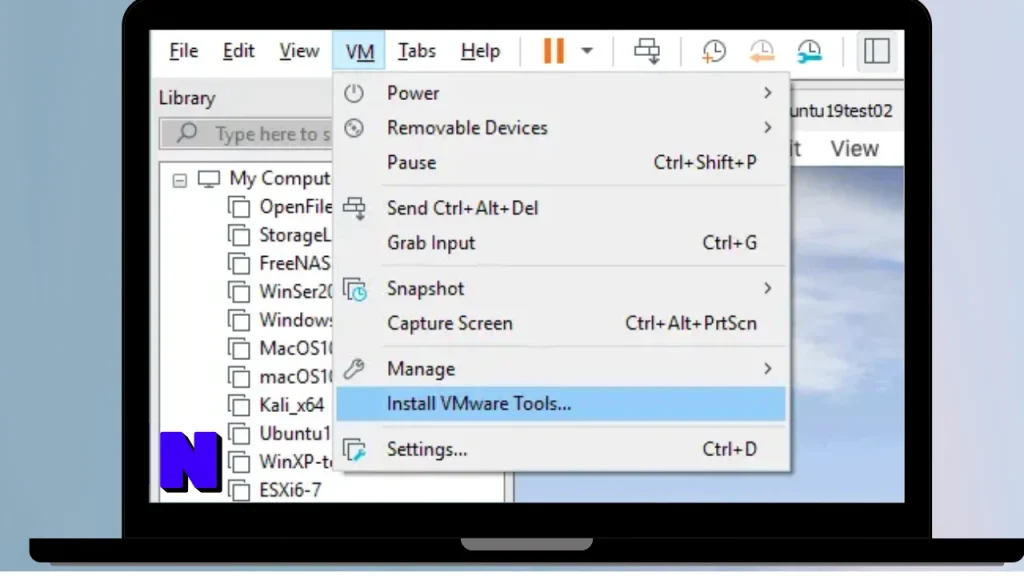
- Buka menu VMware pada jendela virtual machine.
- Pilih opsi Install VMware Tools atau Reinstall VMware Tools jika tersedia.
- Jika menggunakan file ISO yang diunduh secara manual, mount ISO tersebut ke virtual machine.
- Buka File Explorer dan akses drive virtual yang berisi installer.
- Jalankan file setup sebagai administrator.
- Ikuti petunjuk instalasi sampai selesai.
- Restart virtual machine jika diminta.
Setelah proses instalasi selesai, beberapa fitur integrasi VMware akan tersedia sesuai dukungan guest OS dan konfigurasi virtual machine.
Cara Install VMware Tools di Linux
Pengguna Linux juga dapat memasang komponen VMware Tools. Namun, metode instalasi bergantung pada distribusi Linux yang digunakan.
Pada banyak distribusi Linux modern, Open VM Tools menjadi pilihan yang direkomendasikan.
Untuk Ubuntu atau distribusi berbasis Debian, pengguna dapat menjalankan perintah berikut:
sudo apt update
sudo apt install open-vm-tools
Untuk lingkungan desktop yang membutuhkan komponen tambahan:
sudo apt install open-vm-tools-desktop
Setelah instalasi, restart sistem virtual jika diperlukan. Untuk distribusi lain, gunakan package manager dan dokumentasi resmi distribusi Linux tersebut.
Apakah VMware Tools Gratis?
Ya. VMware Tools merupakan komponen pendukung virtualisasi yang tersedia tanpa biaya lisensi terpisah untuk penggunaan yang didukung.
Pengguna dapat mengunduh paket VMware Tools melalui portal Broadcom. Namun, akses ke portal download mungkin mengharuskan pengguna login menggunakan akun Broadcom.
Perlu diketahui bahwa VMware Tools berbeda dari produk VMware seperti VMware Workstation atau VMware vSphere. Ketentuan lisensi produk virtualisasi yang digunakan tetap berlaku secara terpisah.
Kesimpulan
VMware Tools merupakan komponen penting untuk meningkatkan integrasi dan pengalaman penggunaan virtual machine. Dengan dukungan driver grafis, integrasi mouse, sinkronisasi waktu, clipboard, dan berbagai fitur tambahan, software ini membantu guest operating system bekerja lebih baik di lingkungan VMware.
VMware Tools Latest Version dapat diunduh secara gratis melalui portal resmi Broadcom. Pastikan memilih paket yang sesuai dengan sistem operasi guest dan versi VMware yang digunakan.
Jika Anda sering menjalankan Windows atau Linux melalui virtual machine, memasang VMware Tools merupakan langkah yang layak dilakukan untuk mendapatkan pengalaman virtualisasi yang lebih nyaman dan optimal.


