


Microsoft Malicious Software Removal Tool 5.146 – Panduan Lengkap
Microsoft Malicious Software Removal Tool 5.146 adalah utilitas dari Microsoft yang dirancang untuk membantu menemukan dan menghapus malware tertentu dari komputer Windows. Tool ini berbeda dari antivirus utama karena fokusnya adalah mendeteksi dan menghapus keluarga malware tertentu yang diketahui Microsoft.
MSRT dapat menjadi salah satu alat tambahan ketika pengguna ingin melakukan pemeriksaan terhadap sistem Windows. Namun, tool ini bukan pengganti antivirus real-time seperti Microsoft Defender Antivirus.
| Part / Link | Rapidgator / DDownload | Nitroflare |
| Microsoft Malicious Software Removal Tool | 🔵 DOWNLOAD | 🟠 DOWNLOAD |
Apa Itu Microsoft Malicious Software Removal Tool?
Microsoft Malicious Software Removal Tool, sering disingkat MSRT, merupakan utilitas keamanan Windows yang dikembangkan oleh Microsoft.
Tool ini digunakan untuk memindai komputer dari malware tertentu yang umum dan signifikan. Jika malware yang didukung ditemukan, MSRT dapat membantu menghapusnya dari sistem.
Microsoft mendistribusikan pembaruan MSRT secara berkala melalui Windows Update dan juga menyediakan cara untuk mendapatkan tool tersebut secara manual.
Fungsi Utama MSRT
Fungsi utama Microsoft Malicious Software Removal Tool adalah melakukan pemindaian terhadap malware tertentu yang termasuk dalam daftar ancaman yang didukung Microsoft.
MSRT dapat berguna ketika:
- Anda ingin melakukan pemeriksaan tambahan.
- Komputer menunjukkan perilaku yang mencurigakan.
- Anda ingin melakukan scan manual.
- Anda ingin menggunakan utilitas keamanan tambahan dari Microsoft.
- Anda membutuhkan tool sederhana untuk mendeteksi malware tertentu.
Namun, MSRT tidak dirancang untuk memberikan perlindungan real-time sepanjang waktu.
Fitur Microsoft Malicious Software Removal Tool
1. Malware Scanning
MSRT dapat memindai sistem Windows untuk mencari malware tertentu yang didukung.
Tool ini menggunakan teknologi deteksi Microsoft untuk memeriksa tanda-tanda infeksi dari ancaman yang menjadi targetnya.
2. Malware Removal
Jika malware yang didukung ditemukan, MSRT dapat mencoba menghapusnya.
Setelah proses selesai, pengguna dapat melihat laporan mengenai hasil pemeriksaan.
3. Quick Scan
MSRT menyediakan opsi pemindaian cepat yang dapat digunakan untuk memeriksa area sistem tertentu.
Quick Scan berguna ketika pengguna membutuhkan pemeriksaan yang relatif singkat.
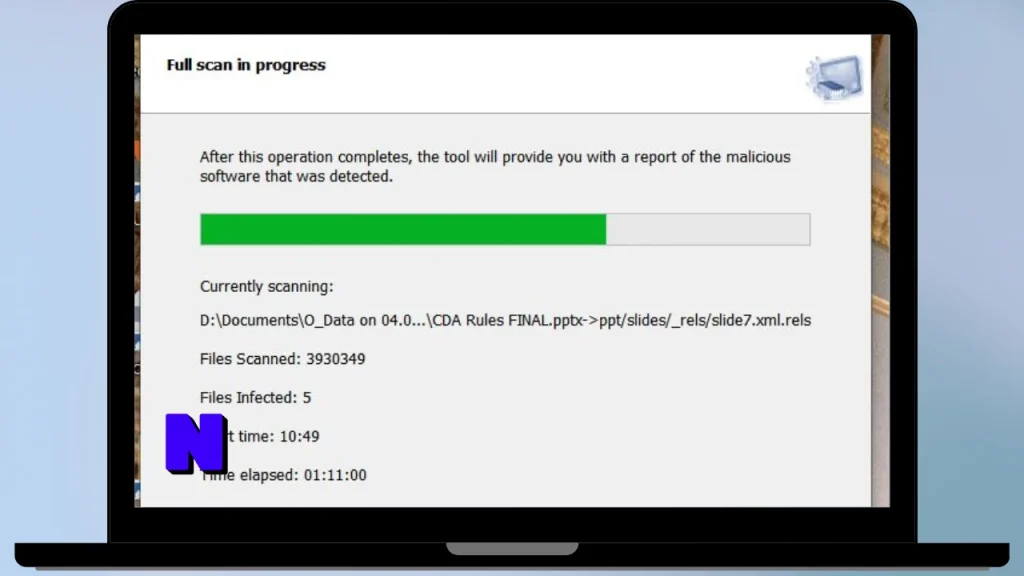
4. Full Scan
Full Scan memungkinkan pemeriksaan yang lebih menyeluruh terhadap sistem.
Proses ini dapat membutuhkan waktu lebih lama, terutama pada komputer dengan banyak file atau kapasitas penyimpanan yang besar.
5. Custom Scan
Dalam kondisi tertentu, MSRT juga menyediakan opsi untuk menentukan lokasi tertentu yang ingin diperiksa.
Ketersediaan dan detail opsi dapat bergantung pada versi tool yang digunakan.
MSRT vs Microsoft Defender Antivirus
MSRT dan Microsoft Defender Antivirus mempunyai fungsi yang berbeda.
Microsoft Defender Antivirus dirancang sebagai solusi antivirus utama dengan perlindungan real-time, sedangkan MSRT merupakan tool penghapusan malware yang ditujukan untuk keluarga malware tertentu.
Dengan kata lain, MSRT sebaiknya dianggap sebagai alat tambahan, bukan pengganti antivirus.
Untuk perlindungan sehari-hari, pengguna sebaiknya tetap menggunakan solusi keamanan real-time yang aktif dan mendapatkan pembaruan.
Cara Download Microsoft Malicious Software Removal Tool
Untuk mendapatkan MSRT, gunakan sumber resmi Microsoft.
Langkah umumnya:
- Buka halaman resmi Microsoft.
- Cari Microsoft Malicious Software Removal Tool.
- Periksa versi terbaru yang tersedia.
- Pastikan tool sesuai dengan arsitektur dan versi Windows Anda.
- Download file dari Microsoft.
- Jalankan tool setelah download selesai.
Hindari website pihak ketiga yang menawarkan versi MSRT yang telah dimodifikasi.
Cara Menjalankan MSRT
Setelah MSRT tersedia di komputer, Anda dapat menjalankannya melalui langkah berikut:
- Buka file MSRT.
- Jika muncul User Account Control, periksa penerbit aplikasi.
- Setujui untuk menjalankan tool jika sumbernya resmi.
- Baca informasi yang ditampilkan.
- Pilih jenis pemindaian.
- Mulai proses scan.
- Tunggu sampai pemeriksaan selesai.
Waktu yang diperlukan bergantung pada pilihan scan dan kondisi komputer.
Pilihan Pemindaian
Quick Scan
Quick Scan cocok untuk pemeriksaan awal ketika Anda ingin mendapatkan hasil dengan lebih cepat.
Full Scan
Full Scan melakukan pemeriksaan yang lebih luas sehingga prosesnya dapat memakan waktu lebih lama.
Jika Anda mencurigai adanya infeksi malware, pemeriksaan yang lebih menyeluruh dapat memberikan informasi tambahan.
Custom Scan
Jika tersedia, opsi custom dapat digunakan untuk memeriksa lokasi tertentu pada komputer.
Cara Melihat Hasil Scan
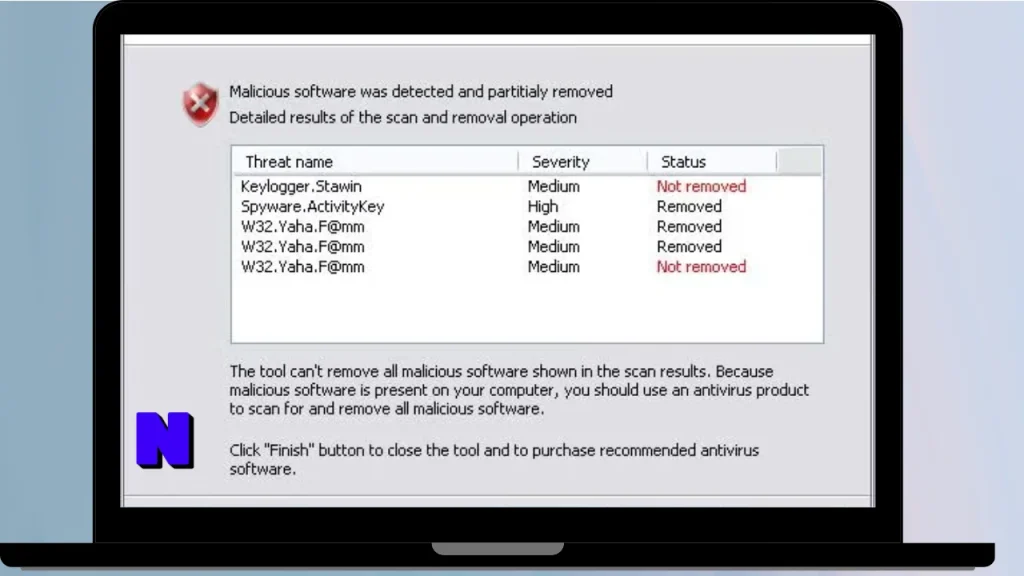
Setelah pemindaian selesai, MSRT akan menampilkan hasil pemeriksaan.
Jika tidak menemukan malware yang didukung, tool akan memberikan informasi bahwa tidak ada ancaman target yang terdeteksi.
Jika ancaman ditemukan, ikuti instruksi yang diberikan oleh tool untuk menyelesaikan proses penghapusan.
Perlu diingat bahwa hasil MSRT yang bersih tidak berarti komputer bebas dari seluruh jenis malware. MSRT hanya menargetkan keluarga malware tertentu yang didukung oleh tool.
Apakah MSRT Membutuhkan Instalasi?
MSRT dapat dijalankan sebagai utilitas mandiri sehingga pengguna tidak perlu memperlakukannya seperti aplikasi desktop biasa yang harus selalu aktif.
Microsoft juga mendistribusikan MSRT melalui Windows Update sebagai bagian dari mekanisme pembaruan keamanan tertentu.
Untuk penggunaan manual, pengguna dapat menjalankan executable MSRT yang diperoleh dari Microsoft.
Kelebihan Microsoft Malicious Software Removal Tool
Beberapa kelebihan MSRT adalah:
- Dikembangkan oleh Microsoft.
- Dapat digunakan sebagai pemeriksaan tambahan.
- Fokus pada malware tertentu yang dikenal.
- Sederhana untuk dijalankan.
- Tidak dirancang sebagai antivirus real-time.
- Dapat membantu menghapus malware yang didukung.
- Dapat diperoleh melalui saluran resmi Microsoft.
Keterbatasan MSRT
MSRT mempunyai keterbatasan penting.
Tool ini bukan pengganti antivirus lengkap dan tidak memberikan perlindungan real-time seperti solusi antivirus utama.
Selain itu, MSRT hanya menargetkan malware tertentu. Karena itu, hasil scan yang bersih tidak dapat digunakan sebagai bukti bahwa komputer tidak memiliki jenis malware lain.
Untuk perlindungan menyeluruh, gunakan antivirus yang memiliki perlindungan real-time dan selalu perbarui sistem operasi.
Apakah Microsoft Malicious Software Removal Tool Gratis?
Ya. MSRT merupakan utilitas keamanan yang disediakan Microsoft tanpa biaya lisensi terpisah bagi pengguna Windows yang didukung.
Untuk menghindari file palsu atau berbahaya, sebaiknya download MSRT hanya melalui sumber resmi Microsoft atau Windows Update.
Tips Menjaga Windows Tetap Aman
MSRT hanyalah salah satu bagian dari keamanan komputer. Untuk perlindungan yang lebih baik:
Aktifkan Antivirus
Pastikan Microsoft Defender Antivirus atau solusi keamanan tepercaya lainnya tetap aktif.
Perbarui Windows
Install pembaruan Windows secara rutin untuk mendapatkan perbaikan keamanan.
Hindari Software Tidak Terpercaya
Jangan memasang aplikasi dari sumber yang tidak dikenal, terutama installer yang telah dimodifikasi.
Hati-Hati dengan Email
Jangan membuka lampiran atau tautan mencurigakan dari pengirim yang tidak dikenal.
Gunakan Password yang Kuat
Gunakan password unik dan aktifkan autentikasi tambahan jika tersedia.
Lakukan Backup
Simpan backup file penting pada lokasi yang aman untuk mengurangi risiko kehilangan data.
Kapan Sebaiknya Menggunakan MSRT?
MSRT dapat digunakan sebagai pemeriksaan tambahan ketika Anda ingin memeriksa apakah sistem terinfeksi oleh malware tertentu yang menjadi target tool.
Jika komputer menunjukkan gejala serius seperti aplikasi tidak dikenal berjalan otomatis, perubahan sistem yang mencurigakan, atau aktivitas jaringan yang tidak biasa, lakukan pemeriksaan menggunakan solusi keamanan yang lebih lengkap.
Jangan hanya mengandalkan MSRT untuk menangani seluruh ancaman keamanan.
FAQ
Apa itu Microsoft Malicious Software Removal Tool?
MSRT adalah utilitas Microsoft untuk membantu mendeteksi dan menghapus keluarga malware tertentu dari komputer Windows.
Apakah MSRT merupakan antivirus?
Tidak. MSRT bukan antivirus real-time dan tidak menggantikan Microsoft Defender Antivirus atau solusi antivirus lengkap.
Apakah MSRT gratis?
Ya. Microsoft menyediakan MSRT sebagai utilitas keamanan tanpa biaya lisensi terpisah.
Bagaimana cara mendapatkan MSRT?
MSRT dapat didistribusikan melalui Windows Update dan juga tersedia untuk download manual melalui sumber resmi Microsoft.
Apakah MSRT bisa menghapus semua virus?
Tidak. MSRT hanya menargetkan keluarga malware tertentu yang didukung. Karena itu, tool ini tidak dapat menggantikan antivirus lengkap.
Apakah MSRT aman digunakan?
Jika diperoleh dari Microsoft dan dijalankan dalam kondisi normal, MSRT merupakan tool resmi Microsoft untuk Windows.
Apakah MSRT bekerja secara real-time?
Tidak. MSRT bukan solusi perlindungan real-time. Tool ini digunakan untuk pemindaian dan penghapusan malware tertentu.
Apakah MSRT menggantikan Microsoft Defender?
Tidak. Microsoft Defender Antivirus menyediakan perlindungan yang berbeda dan lebih menyeluruh untuk penggunaan sehari-hari.
Berapa lama MSRT melakukan scan?
Waktu scan tergantung jenis pemindaian, jumlah file, kapasitas penyimpanan, dan kondisi komputer.
Apakah MSRT perlu selalu berjalan?
Tidak. MSRT bukan aplikasi antivirus yang harus terus berjalan di latar belakang.
Kesimpulan
Microsoft Malicious Software Removal Tool adalah utilitas resmi Microsoft yang dapat membantu mendeteksi dan menghapus keluarga malware tertentu pada Windows.
Tool ini mudah digunakan dan dapat menjadi pemeriksaan tambahan ketika pengguna ingin memastikan sistem tidak terinfeksi oleh malware yang menjadi target MSRT.
Namun, penting untuk memahami bahwa MSRT bukan pengganti antivirus real-time. Untuk keamanan yang lebih lengkap, gunakan Microsoft Defender Antivirus atau solusi keamanan tepercaya, lakukan pembaruan Windows secara rutin, dan hindari software dari sumber yang tidak terpercaya.
Jika ingin download Microsoft Malicious Software Removal Tool, selalu gunakan sumber resmi Microsoft agar mendapatkan versi yang asli dan aman.


