


Download UltraVNC 1.8.3.0 Gratis – Remote Desktop untuk Windows
Pendahuluan
Mengakses komputer dari jarak jauh menjadi kebutuhan penting bagi administrator sistem, teknisi IT, perusahaan, maupun pengguna rumahan. Dengan software remote desktop, pengguna dapat melihat layar komputer lain dan mengontrol mouse serta keyboard tanpa harus berada langsung di depan perangkat tersebut.
UltraVNC 1.8.3.0 adalah software remote desktop open-source yang dirancang khusus untuk komputer Windows. Aplikasi ini menggunakan konsep Server dan Viewer: Server berjalan pada komputer yang ingin dikendalikan, sedangkan Viewer digunakan dari komputer yang melakukan kontrol.
Jika Anda sedang mencari Download UltraVNC Free, artikel ini membahas fitur, versi terbaru, cara instalasi, konfigurasi dasar, serta tips menggunakan UltraVNC dengan aman.
| Part | Rapidgator | Nitroflare | Direct / Official |
| UltraVNC (x86) | 🔵 DOWNLOAD | 🟠 DOWNLOAD | 🔵 DOWNLOAD |
| UltraVNC (x64) | 🔵 DOWNLOAD | 🟠 DOWNLOAD | 🔵 DOWNLOAD |
Apa Itu UltraVNC?
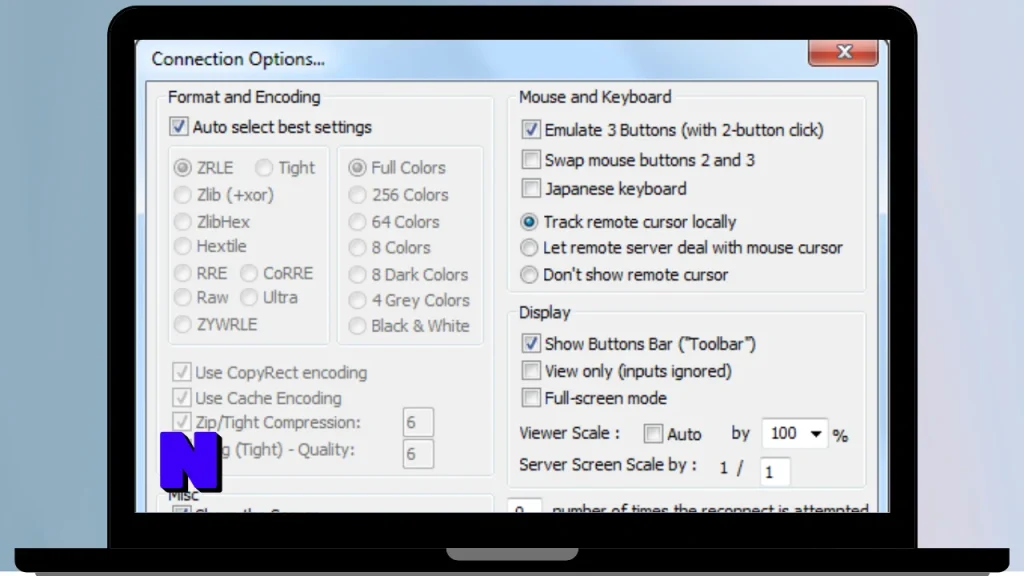
UltraVNC adalah aplikasi remote access yang memungkinkan pengguna melihat dan mengendalikan komputer Windows melalui jaringan.
Setelah UltraVNC Server dijalankan pada komputer tujuan, UltraVNC Viewer pada komputer lain dapat digunakan untuk terhubung ke komputer tersebut. Pengguna Viewer kemudian dapat mengontrol mouse dan keyboard komputer Server secara remote.
UltraVNC juga merupakan software gratis dan open-source dengan lisensi GNU/GPL. Situs resminya menyediakan installer untuk sistem Windows 32-bit dan 64-bit.
UltraVNC Server dan Viewer
UltraVNC menggunakan dua komponen utama.
UltraVNC Server
Server dipasang pada komputer yang ingin diakses dari jarak jauh.
Komponen ini bertugas:
- Menyediakan tampilan desktop.
- Menerima koneksi Viewer.
- Menerima input keyboard.
- Menerima input mouse.
- Menyediakan transfer file.
- Mengelola konfigurasi remote access.
UltraVNC Viewer
Viewer digunakan pada komputer yang melakukan koneksi.
Melalui Viewer, pengguna dapat:
- Memasukkan alamat komputer tujuan.
- Terhubung ke Server.
- Melihat desktop remote.
- Mengontrol mouse dan keyboard.
- Menggunakan fitur transfer file.
- Menggunakan chat jika diperlukan.
Pembagian Server dan Viewer membuat UltraVNC fleksibel untuk skenario remote support maupun administrasi jaringan.
Fitur Utama UltraVNC
1. Remote Desktop Control
Fungsi utama UltraVNC adalah mengakses desktop komputer lain dari jarak jauh.
Setelah koneksi berhasil, tampilan komputer remote dapat dilihat pada Viewer dan pengguna dapat mengontrol mouse serta keyboard.
Fitur ini berguna untuk:
- Remote support.
- Troubleshooting.
- Administrasi komputer.
- Mengakses PC kantor dari lokasi lain.
- Membantu pengguna lain.
2. File Transfer
UltraVNC menyediakan fungsi transfer file antara Viewer dan Server.
Fitur ini memungkinkan pengguna memindahkan file tanpa harus menggunakan metode transfer terpisah. Situs resmi juga menjelaskan bahwa folder dapat ditransfer dan dikompresi selama proses tersebut.
3. Text Chat
UltraVNC mempunyai sistem text chat yang terintegrasi dengan koneksi VNC.
Fitur ini dapat digunakan untuk berkomunikasi dengan pengguna komputer remote selama sesi berlangsung.
Hal tersebut sangat berguna dalam skenario helpdesk ketika teknisi perlu berkomunikasi dengan pengguna yang sedang dibantu.
4. Encryption
UltraVNC menyediakan dukungan encryption melalui plugin tertentu.
Enkripsi dapat membantu melindungi komunikasi antara Viewer dan Server dari pihak yang mencoba mengamati lalu lintas remote desktop.
Untuk koneksi melalui jaringan yang tidak sepenuhnya dipercaya, pengguna sebaiknya memahami dan mengonfigurasi opsi keamanan dengan benar.
5. Kompatibilitas dengan VNC Lain
UltraVNC menggunakan protokol VNC/RFB dan dapat berkomunikasi dengan berbagai implementasi VNC lainnya dalam kondisi yang kompatibel. Situs resmi menyebut kompatibilitas dengan RealVNC, TightVNC, dan beberapa varian VNC lainnya.
6. Unicode dan International Keyboard
Versi terbaru UltraVNC membawa peningkatan dukungan Unicode.
Pada UltraVNC 1.8.2.4, misalnya, transfer file Unicode dan input keyboard internasional diperbarui untuk mendukung berbagai bahasa dan karakter, termasuk Arabic, Cyrillic, Greek, Hebrew, Thai, Korean, serta emoji.
Peningkatan tersebut bermanfaat bagi pengguna yang bekerja dengan nama file atau input keyboard non-Latin.
UltraVNC Versi Terbaru
Per September 2026, pengumuman resmi UltraVNC mencantumkan UltraVNC 1.8.2.9 sebagai rilis terbaru.
Rilis September 2026 tersebut memperbaiki beberapa masalah, termasuk tampilan halo ungu di sekitar cursor, karakter non-ASCII pada pesan informasi, penerapan command-line options pada koneksi Viewer, serta masalah stabilitas ketika Server mendeteksi versi sistem operasi.
Karena software remote access berhubungan langsung dengan keamanan komputer, menggunakan versi terbaru yang tersedia dari sumber resmi merupakan pilihan yang disarankan.
UltraVNC untuk Windows 11 dan Windows 10
UltraVNC ditujukan terutama untuk Windows.
Situs resminya mencantumkan dukungan untuk:
- Windows 11
- Windows 10
- Windows 8
- Windows 8.1
- Windows 7
- Windows Server 2008 R2
- Windows Server 2012
- Windows Server 2012 R2
- Windows Server 2016
- Windows Server 2019
- Windows Server 2022
- Windows Server 2025
Untuk pengguna komputer modern, Windows 10 dan Windows 11 menjadi pilihan yang paling relevan.
Versi 32-bit dan 64-bit
UltraVNC menyediakan installer untuk sistem 32-bit dan 64-bit.
Pada rilis 1.8.2.4, misalnya, situs resmi mencantumkan installer x64 berukuran sekitar 5,96 MB dan installer x86 sekitar 5,25 MB.
Pengguna sebaiknya memilih installer yang sesuai dengan arsitektur Windows mereka.
Cara Download UltraVNC Gratis
Jika Anda mencari UltraVNC Download Gratis, gunakan halaman download resmi UltraVNC.
Langkah dasarnya:
- Buka situs resmi UltraVNC.
- Masuk ke bagian download.
- Pilih versi UltraVNC terbaru.
- Pilih installer x64 atau x86 sesuai sistem Windows.
- Download file installer.
- Periksa file sebelum menjalankannya.
- Lanjutkan proses instalasi.
UltraVNC merupakan software open-source dan gratis, sehingga Anda tidak perlu menggunakan crack, keygen, atau installer yang telah dimodifikasi.
Cara Instal UltraVNC
Setelah installer selesai diunduh:
Langkah 1
Jalankan installer UltraVNC.
Langkah 2
Ikuti instruksi instalasi yang muncul.
Langkah 3
Pilih komponen UltraVNC yang diperlukan.
Jika komputer akan dikendalikan dari jarak jauh, Anda membutuhkan Server. Jika komputer digunakan untuk mengontrol perangkat lain, Anda membutuhkan Viewer.
Langkah 4
Selesaikan proses instalasi.
Langkah 5
Jalankan UltraVNC Server atau Viewer sesuai kebutuhan.
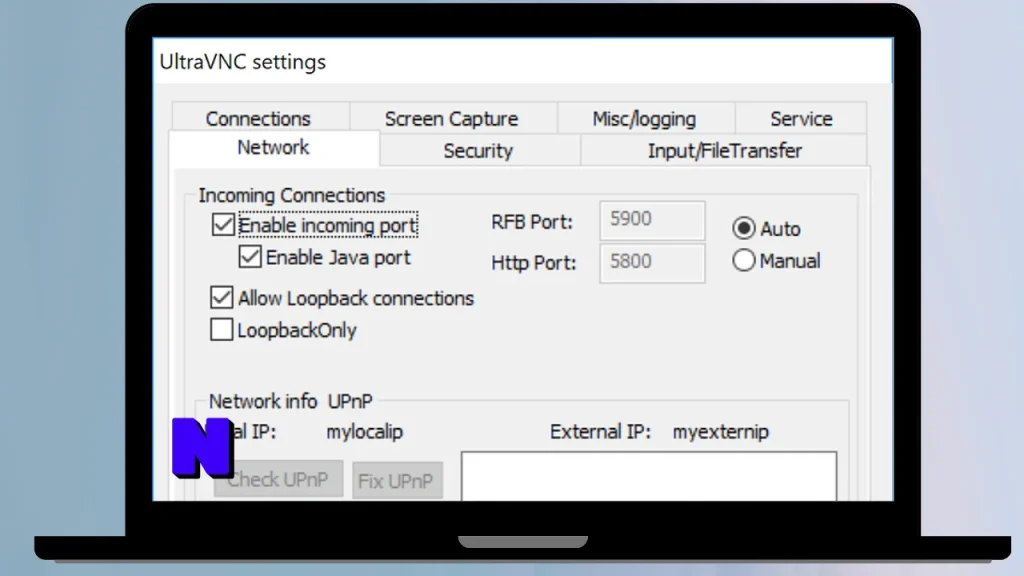
Pada penggunaan pertama, Server dapat meminta pengaturan password dan Windows Firewall mungkin meminta izin agar koneksi UltraVNC dapat berjalan. Dokumentasi resmi UltraVNC menjelaskan bahwa Server memerlukan konfigurasi firewall dan password sebelum digunakan.
Cara Mengatur UltraVNC Server
Setelah Server dijalankan, lakukan konfigurasi dasar.
Beberapa pengaturan yang perlu diperhatikan:
- Password remote access.
- Port yang digunakan.
- Pengaturan jaringan.
- Windows Firewall.
- Encryption jika diperlukan.
- Opsi koneksi tambahan.
Jangan membiarkan remote access terbuka tanpa password yang kuat.
Cara Menghubungkan UltraVNC Viewer
Setelah Server dikonfigurasi:
- Jalankan UltraVNC Viewer pada komputer lain.
- Masukkan alamat IP atau hostname komputer Server.
- Mulai koneksi.
- Masukkan password jika diminta.
- Tunggu sampai sesi remote terbuka.
- Gunakan mouse dan keyboard untuk mengontrol komputer tujuan.
Untuk koneksi awal, jaringan lokal biasanya merupakan lingkungan yang lebih mudah untuk pengujian sebelum menggunakan koneksi melalui jaringan yang lebih kompleks.
UltraVNC untuk Remote Support
UltraVNC juga dapat digunakan untuk membantu pengguna lain.
Misalnya seorang teknisi menerima laporan bahwa komputer pengguna mengalami masalah. Dengan remote access, teknisi dapat melihat desktop pengguna dan melakukan troubleshooting tanpa harus selalu datang langsung ke lokasi.
UltraVNC juga memiliki Single Click (SC), sebuah versi kecil yang dapat dikustomisasi dan dipra-konfigurasi untuk kebutuhan remote support. Menurut dokumentasi resmi, SC dapat dijalankan tanpa instalasi tradisional dan dirancang agar pengguna dapat memulai koneksi dengan mudah.
Tips Keamanan Menggunakan UltraVNC
Remote desktop harus dikonfigurasi dengan hati-hati karena memberikan akses langsung ke komputer.
Gunakan Password yang Kuat
Jangan gunakan password sederhana seperti:
- 123456
- password
- admin
- 1234
Gunakan password yang panjang dan sulit ditebak.
Batasi Akses Jaringan
Jika memungkinkan, gunakan UltraVNC pada jaringan yang terpercaya atau batasi akses hanya dari alamat jaringan yang diperlukan.
Gunakan Encryption
Untuk koneksi yang membutuhkan perlindungan tambahan, gunakan mekanisme encryption yang sesuai dan pastikan konfigurasi Viewer serta Server kompatibel. UltraVNC menyediakan dukungan encryption melalui plugin.
Jangan Bagikan Password
Password remote access sebaiknya hanya diberikan kepada orang yang benar-benar membutuhkan akses.
Gunakan Versi Terbaru
Periksa release terbaru secara berkala. Rilis UltraVNC terbaru dapat mencakup perbaikan keamanan, stabilitas, dan kompatibilitas.
Kelebihan UltraVNC
Beberapa kelebihan UltraVNC:
- Gratis dan open-source.
- Dirancang khusus untuk Windows.
- Remote desktop control.
- Mendukung transfer file.
- Memiliki text chat.
- Mendukung encryption melalui plugin.
- Kompatibel dengan beberapa implementasi VNC.
- Tersedia installer 32-bit dan 64-bit.
- Memiliki opsi Single Click untuk remote support.
- Mendukung berbagai kebutuhan administrasi dan troubleshooting.
Kekurangan UltraVNC
Meskipun bermanfaat, UltraVNC juga memiliki beberapa hal yang perlu diperhatikan:
- Konfigurasi jaringan dapat terasa teknis bagi pemula.
- Keamanan sangat bergantung pada konfigurasi Server dan jaringan.
- Beberapa fitur keamanan membutuhkan konfigurasi tambahan.
- Penggunaan melalui internet membutuhkan perhatian terhadap firewall dan akses jaringan.
- Fokus utamanya adalah Windows.
Apakah UltraVNC Gratis?
Ya. UltraVNC merupakan software free dan open-source yang menggunakan lisensi GNU/GPL.
Karena itu, pengguna tidak perlu mencari versi crack atau keygen.
Namun, gratis bukan berarti remote access harus dibiarkan tanpa keamanan. Password, firewall, encryption, dan pembatasan akses tetap penting untuk melindungi komputer.
FAQ
Apa itu UltraVNC?
UltraVNC adalah software remote desktop open-source untuk Windows yang memungkinkan satu komputer melihat dan mengontrol komputer lain melalui koneksi VNC.
Apakah UltraVNC gratis?
Ya. UltraVNC merupakan software gratis dan open-source dengan lisensi GNU/GPL.
Apakah UltraVNC bisa digunakan di Windows 11?
Ya. Windows 11 tercantum sebagai salah satu sistem operasi yang didukung oleh versi UltraVNC saat ini.
Apa perbedaan UltraVNC Server dan Viewer?
Server berjalan pada komputer yang akan dikontrol, sedangkan Viewer berjalan pada komputer yang digunakan untuk melakukan kontrol remote.
Apakah UltraVNC bisa transfer file?
Ya. UltraVNC memiliki fitur file transfer antara Viewer dan Server.
Apakah UltraVNC mendukung chat?
Ya. UltraVNC memiliki fitur text chat yang terintegrasi dengan koneksi remote.
Apakah UltraVNC aman?
UltraVNC menyediakan fitur keamanan seperti encryption melalui plugin, tetapi keamanan keseluruhan juga bergantung pada konfigurasi password, firewall, jaringan, dan akses yang digunakan.
Apa versi UltraVNC terbaru?
Per September 2026, pengumuman resmi mencantumkan UltraVNC 1.8.2.9 sebagai rilis September 2026.
Kesimpulan
UltraVNC merupakan solusi remote desktop gratis dan open-source untuk Windows yang menyediakan remote control, file transfer, chat, serta dukungan encryption melalui plugin.
Dengan kombinasi UltraVNC Server dan UltraVNC Viewer, pengguna dapat mengakses dan mengontrol komputer lain dari jarak jauh. Software ini cocok untuk remote support, troubleshooting, administrasi komputer, dan berbagai kebutuhan remote desktop.
Jika Anda mencari Download UltraVNC Free, sebaiknya gunakan rilis terbaru dari situs resmi UltraVNC. Hindari installer tidak resmi, crack, atau keygen, dan selalu konfigurasi password serta keamanan jaringan sebelum membuka akses remote.


