


Nitro PDF Pro 26.2.5.1 (x64) Enterprise Multilingual Download untuk Windows
Nitro PDF Pro adalah perangkat lunak produktivitas yang dirancang untuk membantu pengguna membaca, membuat, mengedit, mengonversi, dan mengelola dokumen PDF. Aplikasi ini ditujukan bagi pengguna rumahan, pelajar, profesional, serta perusahaan yang sering bekerja dengan dokumen digital.
Dengan berbagai fitur pengelolaan PDF, Nitro PDF Pro dapat membantu mengurangi kebutuhan untuk mencetak dokumen ketika melakukan revisi, menambahkan komentar, mengisi formulir, atau menyiapkan dokumen untuk dibagikan. Aplikasi ini juga menyediakan berbagai alat untuk mendukung alur kerja dokumen digital.
Bagi pengguna yang mencari Nitro PDF Pro download, penting untuk memilih installer yang sesuai dengan sistem operasi dan memeriksa ketentuan lisensi sebelum melakukan instalasi. Artikel ini membahas fitur utama, kelebihan, kekurangan, persyaratan sistem, serta cara mengunduh dan menggunakan Nitro PDF Pro.
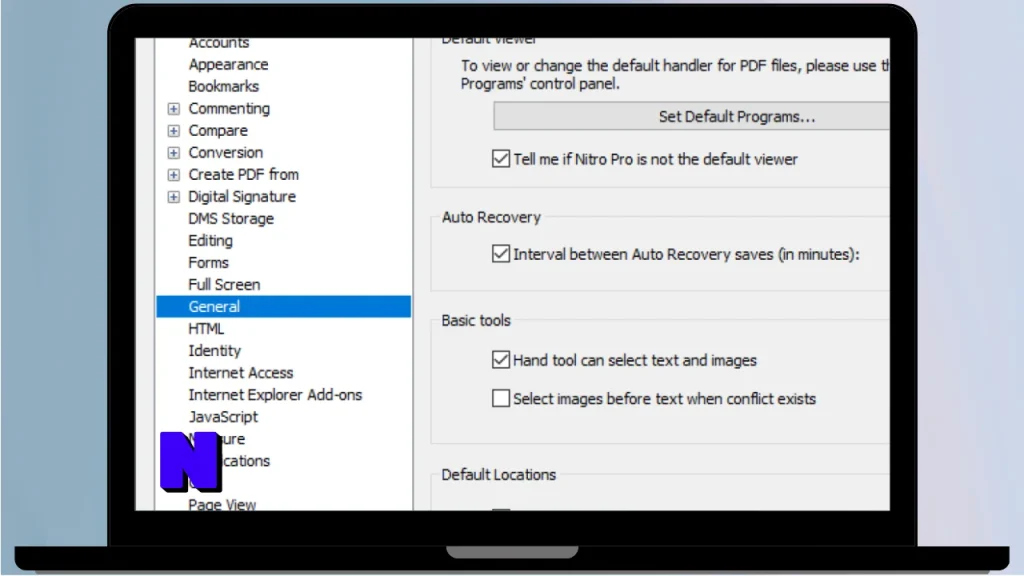
Apa Itu Nitro PDF Pro?
Nitro PDF Pro adalah aplikasi pengelolaan dokumen PDF yang dikembangkan oleh Nitro. Perangkat lunak ini menyediakan berbagai alat untuk bekerja dengan file PDF, termasuk pengeditan dokumen, konversi format, anotasi, penggabungan file, dan fitur tanda tangan elektronik yang tersedia sesuai versi atau paket lisensi.
Aplikasi ini dapat digunakan untuk berbagai kebutuhan, seperti memperbarui dokumen bisnis, meninjau kontrak, menyiapkan laporan, mengisi formulir, dan mengatur dokumen kantor.
Nitro PDF Pro menjadi salah satu pilihan bagi pengguna yang membutuhkan lebih banyak fungsi daripada sekadar membuka atau membaca file PDF. Ketersediaan fitur tertentu dapat berbeda berdasarkan versi, sistem operasi, dan jenis lisensi yang digunakan.
Fitur Utama Nitro PDF Pro
1. Membaca dan Melihat Dokumen PDF
Nitro PDF Pro memungkinkan pengguna membuka dan membaca dokumen PDF melalui antarmuka aplikasi desktop. Fitur navigasi halaman membantu pengguna menemukan informasi dalam dokumen panjang.
2. Mengedit File PDF
Aplikasi ini menyediakan alat pengeditan PDF yang dapat digunakan untuk melakukan perubahan pada dokumen yang didukung. Pengguna dapat memperbarui konten tertentu tanpa harus selalu membuat ulang dokumen dari awal.
Kemampuan pengeditan dapat bergantung pada struktur file PDF dan versi aplikasi yang digunakan.
3. Mengonversi PDF ke Format Lain
Nitro PDF Pro mendukung alur kerja konversi dokumen. Bergantung pada versi dan fitur yang tersedia, pengguna dapat mengubah PDF ke format yang dapat diedit, seperti Microsoft Word atau Excel, serta membuat PDF dari dokumen lain.
Konversi dokumen kompleks mungkin memerlukan penyesuaian format setelah proses selesai.
4. Membuat File PDF
Pengguna dapat membuat dokumen PDF untuk kebutuhan administrasi, laporan, materi pembelajaran, dan dokumen bisnis. Fitur pembuatan PDF membantu menjaga dokumen agar lebih mudah dibagikan dan dibuka pada berbagai perangkat.
5. Menggabungkan dan Memisahkan Dokumen
Fitur pengelolaan halaman dapat membantu pengguna menggabungkan beberapa dokumen menjadi satu file atau memisahkan halaman tertentu sesuai kebutuhan, jika didukung oleh versi aplikasi.
Fungsi ini berguna ketika menyiapkan laporan, lampiran, proposal, atau dokumen proyek.
6. Anotasi dan Komentar
Nitro PDF Pro menyediakan alat peninjauan dokumen seperti komentar, penyorotan, dan anotasi yang tersedia pada versi terkait. Fitur tersebut dapat membantu tim memberikan masukan tanpa mengubah dokumen sumber secara langsung.
7. Mengisi Formulir PDF
Formulir digital dapat digunakan untuk mengurangi kebutuhan mencetak dan memindai dokumen. Nitro PDF Pro mendukung alur kerja formulir PDF yang kompatibel, bergantung pada struktur formulir dan versi aplikasi.
8. Tanda Tangan Elektronik
Fitur tanda tangan yang tersedia dapat membantu pengguna menyiapkan atau menandatangani dokumen secara digital. Pastikan jenis tanda tangan yang digunakan sesuai dengan kebutuhan hukum, kebijakan perusahaan, dan ketentuan yang berlaku.
9. Keamanan Dokumen
Fitur keamanan yang tersedia dapat membantu membatasi akses atau penggunaan dokumen PDF. Pilihan perlindungan berbeda menurut versi dan lisensi, sehingga pengguna perlu memeriksa fungsi keamanan sebelum menggunakannya untuk dokumen sensitif.
10. Mendukung Produktivitas Kantor
Nitro PDF Pro dapat digunakan dalam alur kerja kantor yang melibatkan laporan, formulir, kontrak, proposal, dan dokumen administrasi. Pengelolaan dokumen secara digital dapat membantu mengurangi pekerjaan manual.
Informasi Software Nitro PDF Pro
| Informasi | Detail |
|---|---|
| Nama Software | Nitro PDF Pro |
| Pengembang | Nitro |
| Kategori | PDF Editor & Office Productivity |
| Fungsi Utama | Membuat, mengedit, dan mengelola PDF |
| Platform | Windows; ketersediaan platform lain bergantung pada produk |
| Format Dokumen | PDF dan format lain yang didukung |
| Jenis Lisensi | Komersial; opsi uji coba bergantung pada penawaran resmi |
| Target Pengguna | Pelajar, profesional, dan bisnis |
| Focus Keyword | Nitro PDF Pro Download |
Catatan: Fitur, persyaratan sistem, kompatibilitas, dan ketentuan lisensi dapat berubah. Periksa halaman produk resmi untuk informasi versi terbaru.
Kelebihan Nitro PDF Pro
Berikut beberapa kelebihan Nitro PDF Pro yang dapat dipertimbangkan:
- Menyediakan berbagai alat untuk mengelola dokumen PDF.
- Membantu mengedit dokumen tanpa harus membuat ulang seluruh file.
- Mendukung alur kerja konversi dokumen.
- Memiliki fitur peninjauan dan anotasi pada versi yang mendukungnya.
- Membantu menggabungkan dan mengatur dokumen.
- Berguna untuk pekerjaan administrasi dan bisnis.
- Dapat mengurangi kebutuhan mencetak dokumen untuk revisi.
- Menawarkan fungsi yang lebih lengkap dibandingkan pembaca PDF dasar.
Kekurangan Nitro PDF Pro
Selain kelebihannya, ada beberapa hal yang perlu diperhatikan:
- Fitur lengkap mungkin memerlukan lisensi berbayar.
- Pengguna baru mungkin membutuhkan waktu untuk mempelajari semua alat.
- Hasil konversi dapat memerlukan penyesuaian, terutama pada dokumen kompleks.
- Persyaratan sistem dapat berbeda antarversi.
- Fitur tertentu mungkin hanya tersedia pada paket atau edisi tertentu.
- Dokumen hasil pemindaian mungkin membutuhkan OCR untuk mengubah teks gambar menjadi teks yang dapat dicari atau diedit.
Persyaratan Sistem Nitro PDF Pro
Sebelum melakukan instalasi, periksa persyaratan sistem pada halaman resmi untuk versi yang ingin digunakan.
Secara umum, persiapkan hal berikut:
- Komputer dengan sistem operasi yang didukung.
- Prosesor dan memori yang memenuhi persyaratan aplikasi.
- Ruang penyimpanan yang cukup untuk installer dan file kerja.
- Hak administrator Windows jika diperlukan.
- Koneksi internet untuk mengunduh installer atau melakukan aktivasi lisensi.
- Versi Microsoft Office yang kompatibel jika ingin menggunakan integrasi Office tertentu.
Jangan menganggap seluruh versi Nitro PDF Pro memiliki persyaratan yang sama. Selalu cocokkan persyaratan dengan versi aplikasi yang akan dipasang.
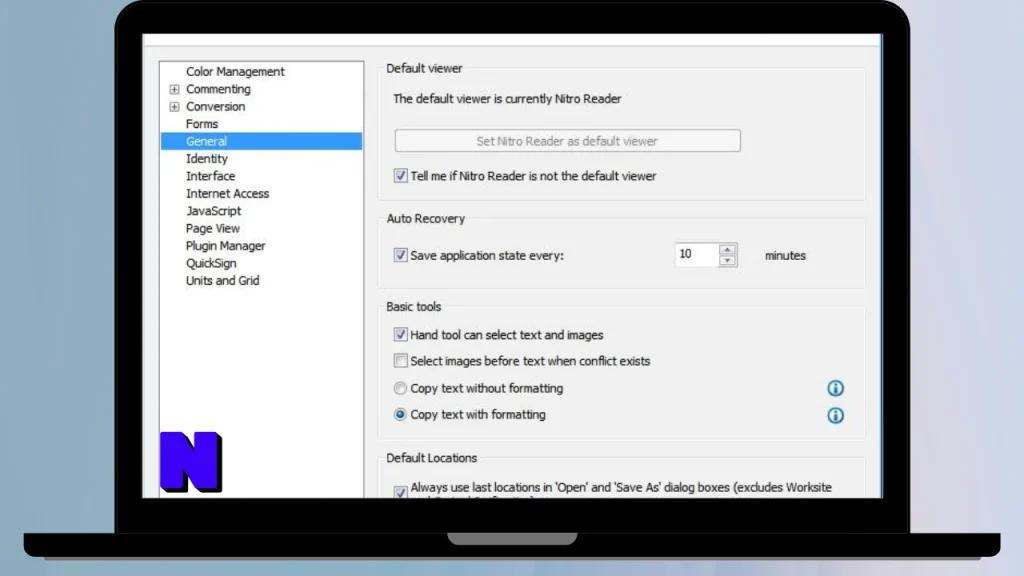
Nitro PDF Pro Download dan Cara Instalasi
Ikuti langkah berikut untuk mendapatkan Nitro PDF Pro dengan aman.
Langkah 1: Kunjungi Situs Resmi Nitro
Buka situs resmi Nitro dan cari halaman produk PDF yang sesuai dengan sistem operasi Anda. Pastikan Anda memilih produk yang benar karena nama dan paket Nitro dapat berbeda.
Langkah 2: Periksa Informasi Produk
Baca deskripsi fitur, persyaratan sistem, ketentuan lisensi, serta informasi harga. Jika tersedia opsi uji coba resmi, periksa masa berlaku dan syarat penggunaannya.
Langkah 3: Unduh Installer
Unduh installer dari situs resmi atau distributor resmi yang tepercaya. Hindari file instalasi yang tidak diketahui asalnya, terutama jika mengklaim menyediakan versi berbayar secara gratis tanpa izin pengembang.
Langkah 4: Jalankan File Installer
Setelah pengunduhan selesai, buka file installer. Periksa nama penerbit dan pastikan file berasal dari sumber yang tepercaya sebelum melanjutkan.
Langkah 5: Ikuti Petunjuk Instalasi
Ikuti instruksi yang muncul di layar. Pilih pengaturan instalasi yang sesuai dan tunggu hingga proses selesai.
Langkah 6: Buka Nitro PDF Pro
Jalankan aplikasi dari menu Start atau pintasan yang tersedia. Jika diperlukan, masuk menggunakan akun yang sesuai atau ikuti proses aktivasi lisensi resmi.
Langkah 7: Mulai Mengelola PDF
Buka dokumen PDF untuk membaca, memberi anotasi, mengedit, atau mengonversinya sesuai kebutuhan. Periksa hasil perubahan sebelum menyimpan atau membagikan dokumen.
Cara Menggunakan Nitro PDF Pro
Setelah instalasi, Anda dapat mengikuti langkah umum berikut untuk mulai bekerja dengan dokumen PDF.
- Jalankan Nitro PDF Pro di komputer.
- Buka dokumen PDF yang ingin dikelola.
- Pilih alat yang sesuai, seperti edit, komentar, konversi, atau pengaturan halaman.
- Lakukan perubahan yang diperlukan.
- Periksa tata letak, teks, gambar, dan halaman setelah pengeditan.
- Simpan hasil kerja dengan nama file yang sesuai.
- Simpan salinan cadangan dokumen asli jika file tersebut penting.
Untuk dokumen bisnis atau kontrak, sebaiknya periksa kembali seluruh isi sebelum membagikan versi final.
Apakah Nitro PDF Pro Gratis?
Nitro PDF Pro merupakan perangkat lunak komersial. Ketersediaan uji coba, harga, dan fitur yang disertakan dapat berubah sesuai penawaran pengembang.
Jika Anda ingin mencobanya tanpa langsung membeli, periksa apakah Nitro menyediakan opsi uji coba resmi untuk produk dan wilayah Anda. Baca ketentuan aktivasi serta masa berlaku sebelum memulai.
Hindari versi bajakan atau installer yang telah dimodifikasi. Selain berisiko membawa malware, versi tidak resmi dapat mengalami masalah aktivasi, kehilangan pembaruan, atau membahayakan dokumen pribadi.
Nitro PDF Pro vs Pembaca PDF Biasa
Nitro PDF Pro dan pembaca PDF dasar memiliki tujuan yang berbeda.
| Aspek | Nitro PDF Pro | Pembaca PDF Dasar |
|---|---|---|
| Membaca PDF | Ya | Ya |
| Mengedit konten PDF | Bergantung pada fitur versi | Umumnya terbatas |
| Konversi dokumen | Tersedia sesuai versi | Bisa terbatas |
| Anotasi dan komentar | Tersedia | Sering tersedia |
| Pengaturan halaman | Fitur lebih lengkap sesuai edisi | Bisa terbatas |
| Lisensi | Umumnya komersial | Banyak pilihan gratis |
Nitro PDF Pro lebih cocok bagi pengguna yang sering membuat atau mengedit dokumen. Untuk kebutuhan sederhana seperti membaca dan mencetak PDF, pembaca PDF gratis mungkin sudah mencukupi.
Alternatif Nitro PDF Pro
Jika Nitro PDF Pro belum sesuai dengan kebutuhan atau anggaran Anda, berikut beberapa alternatif yang dapat dipertimbangkan:
- Adobe Acrobat: Pilihan untuk alur kerja PDF profesional dengan berbagai fitur pengeditan dan pengelolaan dokumen.
- PDF-XChange Editor: Aplikasi Windows untuk membaca, memberi anotasi, dan mengedit PDF dengan fitur yang bergantung pada edisi.
- Foxit PDF Editor: Perangkat lunak untuk pengeditan dan pengelolaan dokumen PDF.
- PDF24 Creator: Pilihan untuk berbagai tugas PDF dasar pada Windows.
- LibreOffice Draw: Dapat digunakan untuk mengedit sebagian dokumen PDF, meskipun hasilnya bergantung pada kompleksitas file.
Periksa lisensi, fitur, dan kompatibilitas masing-masing aplikasi sebelum memilih.
Tips Menggunakan Nitro PDF Pro dengan Aman
Agar pekerjaan PDF tetap aman dan efisien, perhatikan beberapa tips berikut:
- Unduh installer dari sumber resmi.
- Perbarui aplikasi sesuai informasi dari pengembang.
- Simpan salinan dokumen asli sebelum mengedit file penting.
- Periksa kembali hasil konversi sebelum digunakan.
- Gunakan kata sandi atau fitur perlindungan jika dokumen berisi informasi sensitif.
- Jangan membuka lampiran PDF mencurigakan dari pengirim yang tidak dikenal.
- Pastikan lisensi yang digunakan sesuai dengan ketentuan pengembang.
- Jangan mengunggah dokumen rahasia ke layanan daring tanpa memahami kebijakan privasinya.
FAQ tentang Nitro PDF Pro Download
1. Apa itu Nitro PDF Pro?
Nitro PDF Pro adalah perangkat lunak untuk membuat, mengedit, mengonversi, dan mengelola dokumen PDF sesuai fitur yang tersedia pada versi yang digunakan.
2. Apakah Nitro PDF Pro tersedia untuk Windows?
Nitro menyediakan produk PDF untuk lingkungan desktop, termasuk Windows. Periksa persyaratan sistem dan kompatibilitas pada halaman resmi produk yang ingin diunduh.
3. Apakah Nitro PDF Pro gratis?
Nitro PDF Pro merupakan produk komersial. Opsi uji coba atau penawaran lain, jika tersedia, perlu diperiksa melalui situs resmi Nitro.
4. Bisakah Nitro PDF Pro mengedit file PDF?
Aplikasi ini menyediakan fungsi pengeditan PDF, tetapi kemampuan mengedit dapat berbeda berdasarkan versi dan struktur dokumen.
5. Bisakah Nitro PDF Pro mengonversi PDF ke Word?
Fitur konversi ke format seperti Word tersedia pada produk atau versi yang mendukungnya. Periksa daftar fitur resmi dan tinjau hasil konversi untuk memastikan format tetap sesuai.
6. Apakah Nitro PDF Pro cocok untuk pekerjaan kantor?
Ya, aplikasi ini dapat membantu pekerjaan yang melibatkan laporan, formulir, proposal, dan dokumen bisnis yang perlu dikelola dalam format PDF.
7. Di mana tempat download Nitro PDF Pro yang aman?
Gunakan situs resmi Nitro atau distributor resmi yang tepercaya agar memperoleh installer asli, informasi lisensi yang benar, dan pembaruan yang sesuai.
Kesimpulan
Nitro PDF Pro adalah solusi pengelolaan PDF untuk pengguna yang membutuhkan fungsi lebih lengkap daripada sekadar membaca dokumen. Fitur pengeditan, konversi, anotasi, dan pengaturan halaman dapat membantu meningkatkan efisiensi dalam pekerjaan kantor maupun penggunaan pribadi.
Sebelum melakukan Nitro PDF Pro Download, periksa kompatibilitas sistem, fitur yang disertakan, dan ketentuan lisensinya. Unduh aplikasi dari sumber resmi, buat cadangan dokumen penting, dan pilih fitur yang sesuai dengan kebutuhan Anda.


