


Red Burner 19.10 (x64) Gratis – Software Burning CD, DVD & Blu-ray
Pendahuluan
Meskipun penyimpanan cloud, SSD, dan USB flash drive semakin populer, CD, DVD, dan Blu-ray masih digunakan untuk berbagai kebutuhan seperti backup, distribusi media, arsip, dan penyimpanan data.
Untuk pengguna yang membutuhkan software burning sederhana dan ringan, Red Burner 19.10 (x64) dari OMID SOFT merupakan salah satu pilihan yang dapat digunakan di Windows. Software ini dirancang untuk bekerja dengan CD, DVD, dan Blu-ray sekaligus menyediakan berbagai fungsi untuk disc image dan optical drive.
Jika Anda sedang mencari Red Burner Free Download, artikel ini membahas fitur, format yang didukung, persyaratan sistem, cara download, serta cara menggunakan Red Burner dengan aman.
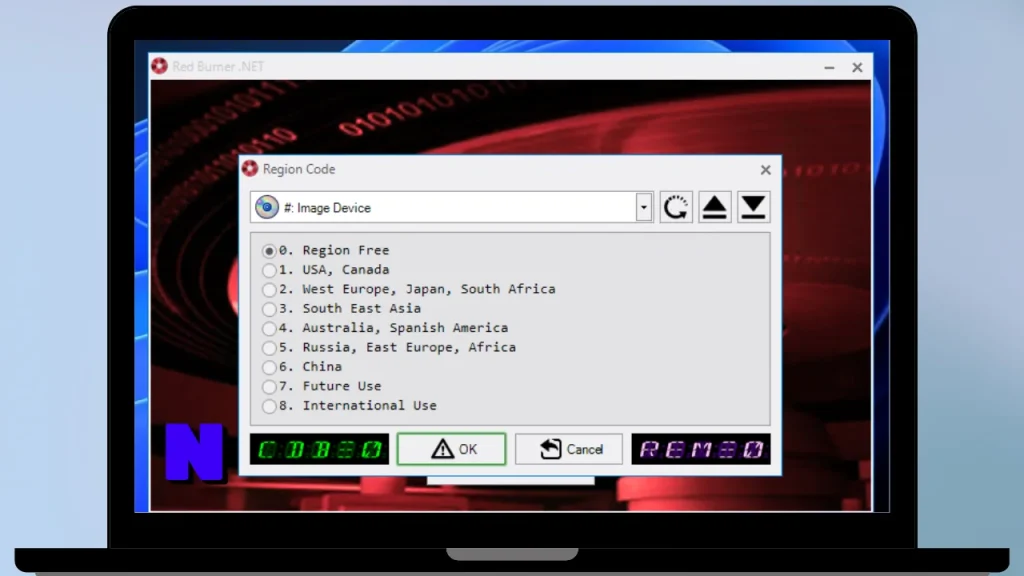
Apa Itu Red Burner?
Red Burner adalah software burning optical disc yang dikembangkan oleh OMID SOFT.
Aplikasi ini dirancang sebagai solusi standalone yang ringan untuk melakukan berbagai pekerjaan dengan optical disc, termasuk:
- Membakar CD.
- Membakar DVD.
- Membakar Blu-ray.
- Membuat disc image.
- Membakar image ke disc.
- Mengonversi image.
- Menyalin disc.
- Menghapus rewritable disc.
- Melihat informasi optical drive.
- Menggunakan virtual drive.
OMID SOFT menyebut Red Burner sebagai software ringan dengan dukungan lengkap untuk berbagai jenis optical disc dan image.
Fungsi Red Burner
Red Burner dapat digunakan untuk beberapa kebutuhan utama.
Burning Data
Pengguna dapat menggunakan Red Burner untuk menyimpan data ke media CD, DVD, atau Blu-ray.
Burning Audio
Software ini juga mendukung kebutuhan audio disc sehingga dapat digunakan untuk membuat media audio yang kompatibel dengan perangkat tertentu.
Burning Video
Red Burner mendukung recording untuk media video CD/DVD/Blu-ray sesuai format dan struktur media yang digunakan.
Membakar Disc Image
Jika Anda memiliki file image seperti ISO atau BIN/CUE, Red Burner dapat digunakan untuk membakar image tersebut ke optical disc.
Membuat Image
Selain membakar image, software ini juga menyediakan fungsi untuk membuat image dari optical disc.
Copy Disc
Red Burner memiliki fungsi untuk menyalin disc ke media lain atau membuat image sebagai bagian dari proses backup.
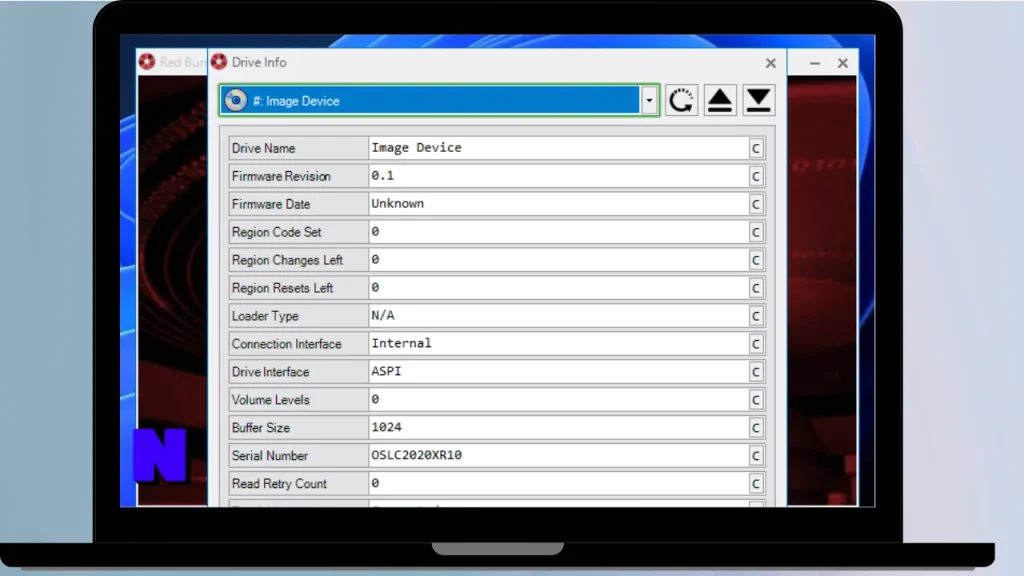
Fitur Utama Red Burner
1. Dukungan CD, DVD, dan Blu-ray
Red Burner mendukung berbagai jenis optical media, termasuk CD, DVD, dan Blu-ray.
Hal ini membuat satu aplikasi dapat digunakan untuk berbagai kebutuhan burning tanpa harus menggunakan software berbeda untuk setiap jenis media.
2. Audio, Video, dan Data Recording
Software ini mendukung recording untuk:
- Audio CD
- Video CD/DVD/Blu-ray
- Data CD/DVD/Blu-ray
Dengan demikian, Red Burner dapat digunakan untuk kebutuhan backup maupun pembuatan media multimedia.
3. Single, Double, Triple, dan Quad Layer
Red Burner mendukung media dengan konfigurasi single, double, triple, dan quad layer.
Dukungan ini berguna ketika bekerja dengan media berkapasitas berbeda.
4. M-Disc
Red Burner mendukung M-Disc, sebuah jenis media optical yang ditujukan untuk penyimpanan data jangka panjang.
Jika Anda menggunakan media yang kompatibel, fitur tersebut memungkinkan proses burning dilakukan melalui aplikasi yang sama.
5. Rewritable Disc
Red Burner dapat bekerja dengan media yang dapat ditulis ulang.
Media rewritable dapat dihapus dan digunakan kembali selama jenis disc dan optical drive mendukung proses tersebut.
6. DVD-RAM
Software ini juga mencantumkan dukungan terhadap DVD-RAM.
7. Internal Image Browser
Red Burner menyediakan Internal Image Browser yang dapat digunakan untuk menjelajahi isi disc image sebelum melakukan proses burning.
Fitur tersebut dapat membantu pengguna memeriksa file di dalam image sebelum menuliskannya ke optical disc.
8. Image Maker, Burner, dan Converter
Red Burner tidak hanya berfungsi sebagai disc burner.
Software ini juga menyediakan fungsi:
- Image Maker
- Image Burner
- Image Converter
Dengan fitur tersebut, pengguna dapat melakukan berbagai pekerjaan terkait disc image dari satu aplikasi.
9. Integrated Virtual Drive Emulator
Red Burner memiliki integrated virtual drive emulator.
Virtual drive memungkinkan pengguna bekerja dengan disc image tanpa selalu harus membakarnya terlebih dahulu ke physical disc, tergantung kebutuhan dan format image yang digunakan.
10. Professional Burning Algorithm
OMID SOFT juga mencantumkan professional burning algorithm sebagai salah satu fitur Red Burner.
Tujuannya adalah memberikan proses burning yang cepat dan efisien dalam software yang tetap ringan.
Format Disc Image yang Didukung
Red Burner mendukung beberapa format image populer, termasuk:
- ISO
- BIN/CUE
- IMG/CCD
- Nero Burning ROM NRG
- CDI
- PDI
- B5I
- B6I
- GI
Dukungan terhadap berbagai format tersebut membuat Red Burner cukup fleksibel untuk pengguna yang sering bekerja dengan disc image.
Red Burner untuk Windows 11 dan Windows 10
Red Burner dirancang untuk Windows.
Persyaratan resmi mencantumkan:
- Windows 7 atau lebih baru.
- Processor 1 GHz atau lebih cepat.
- RAM minimal 2 GB.
- Storage lebih dari 100 MB.
- Microsoft Visual C++ 2022 Runtime.
- Microsoft .NET Framework 4.5 atau lebih baru.
Dengan persyaratan tersebut, Red Burner dapat digunakan pada komputer Windows yang relatif sederhana.
Untuk versi MSIX, OMID SOFT mencantumkan kebutuhan Windows 10 dan .NET Framework 4.8.
Red Burner Portable
Salah satu karakteristik Red Burner adalah desainnya yang ringan dan portable.
Sumber resmi OMID SOFT menyebut versi portable x64 dan menjelaskan bahwa software tersebut dirancang tanpa footprint disk atau registry yang besar.
Versi portable dapat menjadi pilihan menarik bagi pengguna yang tidak ingin memasang aplikasi secara tradisional.
Anda dapat menyimpan software pada folder tertentu dan menjalankannya ketika diperlukan.
Cara Download Red Burner Gratis
Jika Anda mencari Red Burner Download Gratis, gunakan sumber resmi OMID SOFT.
Langkah dasarnya:
- Buka halaman resmi Red Burner.
- Pilih versi download yang sesuai.
- Periksa arsitektur Windows Anda.
- Download file Red Burner.
- Download runtime tambahan jika diperlukan.
- Jalankan aplikasi atau installer.
- Mulai menggunakan Red Burner.
Halaman resmi saat ini menyediakan pilihan Portable x64 dan Store x64, serta mencantumkan prerequisite seperti Visual C++ 2022 Runtime dan .NET Framework.
Cara Menjalankan Red Burner
Jika menggunakan versi portable, prosesnya cukup sederhana.
Langkah 1
Download paket Red Burner dari sumber resmi.
Langkah 2
Ekstrak file jika paket yang diperoleh berbentuk arsip.
Langkah 3
Buka executable Red Burner.
Langkah 4
Tunggu sampai antarmuka utama muncul.
Setelah aplikasi terbuka, Anda dapat memilih fungsi yang dibutuhkan seperti burning image, membuat image, copy disc, erase disc, atau melihat informasi drive.
Cara Membakar ISO ke Disc
Salah satu penggunaan utama Red Burner adalah membakar disc image.
Secara umum:
- Masukkan CD, DVD, atau Blu-ray kosong.
- Jalankan Red Burner.
- Pilih fungsi Burn Image.
- Pilih optical drive.
- Pilih file ISO atau image yang ingin dibakar.
- Periksa pilihan burning.
- Mulai proses burning.
- Tunggu sampai proses selesai.
Pastikan kapasitas image tidak melebihi kapasitas media yang digunakan.
Cara Membuat Disc Image
Anda juga dapat membuat image dari optical disc.
Langkah umum:
- Masukkan disc ke optical drive.
- Buka Red Burner.
- Pilih Make Image.
- Pilih optical drive.
- Tentukan lokasi penyimpanan.
- Mulai proses copy.
- Tunggu sampai image selesai dibuat.
Menyimpan disc sebagai image dapat berguna untuk backup atau penggunaan di kemudian hari.
Cara Copy Disc
Red Burner juga menyediakan fungsi Disc Copy.
Fungsi tersebut dapat digunakan ketika Anda perlu membuat salinan dari optical disc yang kompatibel.
Sebelum melakukan copy, pastikan Anda memiliki hak untuk menyalin isi disc tersebut. Jangan menggunakan fitur copy untuk menggandakan konten berhak cipta tanpa izin.
Cara Menghapus Rewritable Disc
Untuk media yang dapat ditulis ulang:
- Masukkan rewritable disc.
- Jalankan Red Burner.
- Pilih Erase Disc.
- Pilih optical drive.
- Pilih metode penghapusan yang tersedia.
- Mulai proses erase.
- Tunggu sampai proses selesai.
Setelah proses berhasil, media dapat digunakan kembali jika kondisi disc dan drive mendukungnya.
Kelebihan Red Burner
Beberapa kelebihan Red Burner adalah:
- Ringan.
- Mendukung CD, DVD, dan Blu-ray.
- Mendukung berbagai format disc image.
- Memiliki fungsi image burner.
- Memiliki fungsi image maker.
- Mendukung M-Disc.
- Mendukung rewritable media.
- Mendukung DVD-RAM.
- Memiliki virtual drive emulator.
- Tersedia versi portable x64.
- Memiliki lifetime free updates menurut informasi resmi.
Kekurangan Red Burner
Ada beberapa hal yang perlu dipertimbangkan:
- Membutuhkan optical drive untuk burning physical disc.
- Antarmuka mungkin terasa sederhana dibandingkan software burning modern yang lebih besar.
- Beberapa fungsi bergantung pada kemampuan optical drive.
- Untuk media tertentu, pengguna perlu memastikan kompatibilitas hardware dan disc.
Selain itu, teknologi optical disc sendiri semakin jarang digunakan dibandingkan SSD, USB, dan cloud storage.
Apakah Red Burner Gratis?
Ya. Red Burner saat ini dikategorikan sebagai donationware oleh OMID SOFT.
Artinya software dapat digunakan tanpa biaya lisensi wajib, sementara pengguna dapat memberikan dukungan melalui donasi, review, atau referral. OMID SOFT juga mencantumkan lifetime free updates.
Jadi, jika Anda mencari Red Burner Free Download, Anda tidak perlu menggunakan crack atau keygen.
Gunakan versi resmi untuk mendapatkan software yang aman dan sesuai dengan ketentuan pengembang.
Keamanan Saat Download Red Burner
Sebaiknya selalu download Red Burner dari sumber resmi.
Hindari file yang menawarkan:
- Crack Red Burner
- Keygen
- Patch
- Serial ilegal
- Installer modifikasi
Sumber resmi OMID SOFT menyatakan bahwa file mereka memiliki code signing untuk membantu memastikan software tidak dimodifikasi.
Tetap gunakan antivirus dan pastikan file yang Anda jalankan berasal dari sumber yang terpercaya.
Tips Burning CD, DVD, dan Blu-ray
Agar proses burning berjalan lebih baik:
Gunakan Media Berkualitas
Gunakan CD, DVD, atau Blu-ray dari produsen yang terpercaya.
Jangan Menggunakan Optical Drive Secara Berlebihan
Pastikan drive dalam kondisi baik sebelum melakukan burning penting.
Periksa Kapasitas
Pastikan ukuran data atau image tidak melebihi kapasitas disc.
Verifikasi Data
Untuk backup penting, lakukan verifikasi setelah burning jika opsi tersebut tersedia.
Simpan Backup Tambahan
Jangan menjadikan satu optical disc sebagai satu-satunya salinan data penting.
FAQ
Apa itu Red Burner?
Red Burner adalah software burning optical disc dari OMID SOFT untuk CD, DVD, dan Blu-ray. Software ini juga mendukung disc image dan optical drive management.
Apakah Red Burner gratis?
Ya. Red Burner merupakan donationware dan dapat digunakan secara gratis.
Apakah Red Burner mendukung Windows 11?
Ya. Persyaratan resmi menyebut Windows 7 atau lebih baru, sehingga Windows 10 dan Windows 11 termasuk dalam rentang sistem yang didukung.
Apakah Red Burner mendukung Blu-ray?
Ya. Red Burner mendukung burning Blu-ray selain CD dan DVD.
Apakah Red Burner mendukung ISO?
Ya. ISO merupakan salah satu format disc image yang didukung.
Apakah tersedia versi portable?
Ya. OMID SOFT mencantumkan Portable x64 sebagai salah satu pilihan download.
Apakah Red Burner bisa membuat image?
Ya. Red Burner menyediakan fungsi Image Maker untuk membuat disc image.
Apakah Red Burner bisa menghapus DVD rewritable?
Ya. Red Burner menyediakan fungsi Erase untuk media rewritable yang kompatibel.
Kesimpulan
Red Burner merupakan software burning ringan untuk pengguna Windows yang masih membutuhkan CD, DVD, atau Blu-ray. Selain burning, aplikasi ini menyediakan berbagai fungsi tambahan seperti membuat disc image, membakar image, copy disc, erase rewritable media, virtual drive, dan dukungan berbagai format image.
Bagi pengguna yang mencari Red Burner Download Gratis, software ini menarik karena tersedia sebagai donationware dan memiliki versi portable. Persyaratan hardware-nya juga relatif ringan.
Untuk keamanan, gunakan versi resmi dari OMID SOFT dan hindari crack, keygen, atau installer yang telah dimodifikasi.


