


LibreCAD 2.2.1.6 Download Gratis untuk Windows, Linux, dan macOS
LibreCAD adalah software CAD (Computer-Aided Design) gratis dan open source yang digunakan untuk membuat gambar teknik dua dimensi (2D). Aplikasi ini cocok untuk menggambar denah bangunan, desain mekanik, skema teknis, tata letak ruangan, serta berbagai rancangan yang membutuhkan ukuran dan garis presisi.
Bagi Anda yang mencari LibreCAD download gratis, software ini dapat menjadi alternatif menarik untuk aplikasi CAD komersial. LibreCAD tidak memerlukan langganan berbayar untuk menggunakan fitur utamanya, sehingga cocok bagi pelajar, mahasiswa, teknisi, arsitek, desainer, dan pengguna rumahan yang membutuhkan alat gambar teknik 2D.
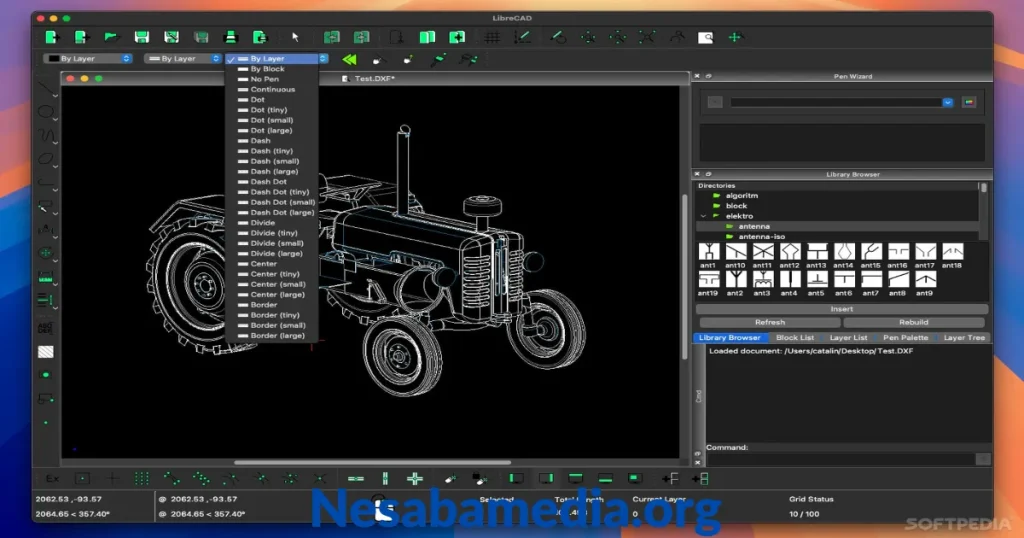
LibreCAD menyediakan berbagai alat untuk membuat garis, lingkaran, busur, poligon, dimensi, dan objek geometris lainnya. Pengguna juga dapat mengatur layer, menggunakan snapping untuk meningkatkan presisi, serta menyimpan desain dalam format yang sesuai untuk pekerjaan CAD.
Informasi LibreCAD
- Nama Software: LibreCAD
- Pengembang: LibreCAD Community
- Kategori: CAD dan Desain Teknik 2D
- Lisensi: Open Source, GPL
- Harga: Gratis
- Sistem Operasi: Windows, Linux, dan macOS, sesuai dukungan versi
- Fungsi Utama: Membuat dan mengedit gambar teknik 2D
- Format File Utama: DXF
- Bahasa: Tersedia dalam berbagai bahasa
- Website Resmi: https://librecad.org/
- Halaman Download: https://librecad.org/#downloads
Versi dan paket instalasi yang tersedia dapat berubah. Pilih rilis stabil terbaru yang kompatibel dengan sistem operasi komputer Anda.
Apa Itu LibreCAD?
LibreCAD merupakan aplikasi desain berbantuan komputer yang berfokus pada gambar teknik dua dimensi. Software ini dikembangkan sebagai proyek open source sehingga pengguna dapat mengunduh, menggunakan, dan mempelajari program sesuai ketentuan lisensinya.
Berbeda dari aplikasi CAD 3D yang dirancang untuk membangun model tiga dimensi, LibreCAD terutama digunakan untuk membuat gambar datar dengan ukuran yang terukur. Pengguna dapat menggambar bentuk geometris, menambahkan dimensi, mengatur layer, dan menyiapkan gambar untuk kebutuhan dokumentasi atau produksi.
LibreCAD juga mendukung format DXF yang banyak digunakan untuk pertukaran gambar CAD. Hal ini memudahkan pengguna membuka atau membagikan desain dengan aplikasi lain yang kompatibel dengan format tersebut.
Fitur Utama LibreCAD
1. Menggambar Desain Teknik 2D
LibreCAD menyediakan berbagai alat gambar untuk membuat garis, lingkaran, busur, poligon, dan bentuk geometris lainnya. Alat tersebut membantu pengguna menyusun gambar teknik dengan ukuran dan posisi yang terkontrol.
Fitur ini dapat digunakan untuk menggambar denah rumah, tata letak ruangan, komponen mekanik, pola potongan, dan desain teknis lainnya.
2. Mendukung Format DXF
DXF merupakan salah satu format penting dalam pertukaran data CAD. LibreCAD mendukung format ini sehingga pengguna dapat menyimpan gambar dan bertukar desain dengan aplikasi lain yang kompatibel.
Dukungan format dapat berbeda menurut versi. Sebelum mengirim file kepada klien atau rekan kerja, sebaiknya periksa kembali apakah objek dan dimensi tampil dengan benar pada aplikasi tujuan.
3. Sistem Layer
Fitur layer memungkinkan pengguna memisahkan bagian desain berdasarkan kategori. Sebagai contoh, denah bangunan dapat memisahkan dinding, pintu, jendela, dimensi, dan anotasi ke dalam layer yang berbeda.
Dengan pengaturan layer yang terstruktur, proses pengeditan dan pemeriksaan gambar menjadi lebih mudah.
4. Alat Dimensi
LibreCAD menyediakan alat untuk menambahkan informasi ukuran pada gambar teknik. Dimensi membantu menunjukkan panjang, jarak, diameter, dan ukuran geometris lainnya sesuai jenis objek.
Fitur ini berguna untuk menyiapkan gambar yang perlu dibaca oleh teknisi, kontraktor, atau pengguna lain.
5. Snapping untuk Presisi
Fitur snapping membantu pengguna memilih titik tertentu, seperti ujung garis, titik tengah, atau pusat lingkaran, sesuai opsi yang tersedia.
Fungsi tersebut berguna ketika membuat gambar yang membutuhkan keselarasan dan ketepatan ukuran.
6. Pengeditan Objek
Pengguna dapat memindahkan, menyalin, memutar, mencerminkan, atau mengubah objek dengan alat pengeditan yang tersedia.
Fitur ini membantu mempercepat revisi gambar tanpa perlu membuat ulang semua elemen dari awal.
7. Pengaturan Grid
Grid membantu pengguna mengatur posisi objek dan menjaga konsistensi tata letak. Bersama fitur snapping dan pengaturan satuan, grid dapat memudahkan proses menggambar desain yang membutuhkan ukuran tertentu.
8. Anotasi dan Teks
LibreCAD menyediakan fungsi untuk menambahkan teks dan anotasi ke dalam gambar. Pengguna dapat memberi label pada bagian desain, menambahkan keterangan, atau menampilkan informasi yang diperlukan untuk membaca gambar.
9. Ekspor dan Pencetakan
Desain dapat disiapkan untuk dicetak atau diekspor sesuai kemampuan versi aplikasi. Pengguna perlu memeriksa skala, ukuran kertas, ketebalan garis, dan pengaturan halaman sebelum mencetak gambar teknik.
10. Gratis dan Open Source
LibreCAD dapat digunakan tanpa membeli lisensi komersial. Sifat open source juga memungkinkan komunitas berkontribusi terhadap pengembangan dan perbaikan aplikasi.
Bagi pelajar, pengguna rumahan, dan usaha kecil, hal ini dapat membantu mengurangi biaya penggunaan software CAD.
Kelebihan LibreCAD
- Gratis digunakan tanpa langganan berbayar.
- Bersifat open source.
- Cocok untuk pembuatan gambar teknik 2D.
- Mendukung format DXF.
- Menyediakan layer untuk mengatur objek desain.
- Memiliki alat dimensi dan anotasi.
- Mendukung penggambaran presisi melalui snapping.
- Tersedia untuk beberapa sistem operasi.
- Cocok untuk pembelajaran CAD dasar.
- Dapat digunakan untuk berbagai kebutuhan gambar teknik.
Kekurangan LibreCAD
- Berfokus pada desain 2D dan bukan pemodelan 3D penuh.
- Antarmukanya mungkin memerlukan waktu untuk dipelajari oleh pemula.
- Beberapa format CAD khusus mungkin tidak didukung secara langsung.
- Kompatibilitas file dapat berbeda antara aplikasi dan versi.
- Tidak menyediakan seluruh fitur lanjutan yang tersedia pada software CAD profesional berbayar.
- Hasil pencetakan memerlukan pengaturan skala dan halaman yang tepat.
Persyaratan Sistem LibreCAD
Persyaratan sistem bergantung pada versi LibreCAD dan sistem operasi yang digunakan. Secara umum, perhatikan hal-hal berikut:
| Komponen | Persyaratan Umum |
|---|---|
| Sistem operasi | Windows, Linux, atau macOS yang didukung |
| Prosesor | Prosesor yang kompatibel dengan sistem operasi |
| RAM | 4 GB disarankan untuk penggunaan dasar |
| Penyimpanan | Ruang kosong yang cukup untuk aplikasi dan file desain |
| Layar | Resolusi yang memadai untuk melihat gambar teknik |
| Hak akses | Izin instalasi mungkin diperlukan pada Windows |
| Koneksi internet | Dibutuhkan untuk mengunduh installer dan pembaruan |
Tabel tersebut merupakan panduan umum, bukan spesifikasi minimum resmi untuk seluruh rilis. Periksa informasi paket pada halaman unduhan sebelum instalasi.
Cara Download LibreCAD Gratis
Untuk mendapatkan LibreCAD secara aman, ikuti langkah berikut:
- Buka situs resmi LibreCAD di https://librecad.org/.
- Masuk ke bagian Downloads.
- Pilih paket instalasi yang sesuai dengan sistem operasi.
- Periksa versi aplikasi dan persyaratan kompatibilitas.
- Klik tautan unduhan yang tersedia.
- Tunggu sampai file selesai diunduh.
- Simpan installer di folder yang mudah ditemukan.
- Jalankan proses instalasi sesuai petunjuk.
Karena LibreCAD merupakan software open source, Anda tidak perlu mencari crack, keygen, atau aktivator untuk menggunakan fitur utamanya. Gunakan paket dari situs resmi atau sumber proyek yang tepercaya.
Cara Install LibreCAD di Windows
Langkah 1: Buka File Installer
Setelah download selesai, buka folder Downloads dan cari file instalasi LibreCAD.
Langkah 2: Jalankan Installer
Klik dua kali file installer. Jika Windows menampilkan peringatan keamanan, pastikan file berasal dari sumber yang tepercaya sebelum melanjutkan.
Langkah 3: Ikuti Petunjuk Instalasi
Baca instruksi yang muncul di layar dan pilih lokasi pemasangan jika tersedia. Lanjutkan proses hingga semua file aplikasi selesai dipasang.
Langkah 4: Buka LibreCAD
Setelah instalasi selesai, buka LibreCAD melalui menu Start atau ikon aplikasi yang tersedia.
Langkah 5: Atur Satuan Gambar
Saat mulai membuat desain, tentukan satuan yang sesuai, misalnya milimeter, sentimeter, atau inci. Pengaturan satuan yang benar membantu menjaga ukuran gambar tetap sesuai kebutuhan.
Langkah 6: Mulai Menggambar
Pilih alat gambar seperti garis, lingkaran, atau busur. Gunakan layer, grid, dan snapping untuk menyusun desain secara teratur.
Cara Menggunakan LibreCAD untuk Pemula
1. Membuat Dokumen Baru
Buka LibreCAD dan buat gambar baru. Atur satuan dan preferensi gambar sesuai jenis proyek yang akan dikerjakan.
2. Membuat Garis dan Bentuk
Gunakan toolbar gambar untuk membuat garis, lingkaran, busur, dan bentuk lainnya. Masukkan nilai atau koordinat jika diperlukan untuk mendapatkan ukuran yang lebih presisi.
3. Mengatur Layer
Buat layer berbeda untuk bagian desain yang tidak perlu digabungkan. Sebagai contoh, pisahkan garis utama, dimensi, dan teks agar pengeditan menjadi lebih mudah.
4. Menambahkan Dimensi
Gunakan alat dimensi untuk menampilkan ukuran objek. Periksa posisi dan keterbacaan dimensi supaya gambar mudah dipahami.
5. Menyimpan File
Simpan desain dalam format DXF jika ingin mempertahankan data CAD untuk pengeditan lebih lanjut. Gunakan nama file yang jelas agar mudah ditemukan.
6. Memeriksa Hasil Gambar
Sebelum membagikan atau mencetak desain, periksa ukuran, layer, dimensi, dan tampilan keseluruhan. Jika file akan dibuka di software lain, uji kompatibilitasnya terlebih dahulu.
Apakah LibreCAD Bisa Digunakan untuk Desain 3D?
LibreCAD terutama dirancang untuk desain dan gambar teknik 2D. Aplikasi ini bukan pengganti langsung software pemodelan 3D yang menyediakan fitur seperti pembuatan solid, pemodelan permukaan, atau rendering tiga dimensi.
Jika kebutuhan Anda adalah menggambar denah, diagram teknis, atau rancangan dua dimensi, LibreCAD dapat menjadi pilihan. Namun, untuk membuat model 3D yang kompleks, pertimbangkan software CAD 3D yang sesuai dengan kebutuhan proyek.
Apakah LibreCAD Gratis?
Ya, LibreCAD merupakan software gratis dan open source yang dirilis di bawah lisensi GPL. Pengguna dapat mengunduh dan memakai aplikasi tanpa membayar biaya langganan untuk fitur utamanya.
Tidak diperlukan versi Pro atau aktivasi berbayar untuk menggunakan LibreCAD. Pengguna tetap harus mematuhi ketentuan lisensi ketika mendistribusikan atau memodifikasi software.
LibreCAD vs AutoCAD
LibreCAD dan AutoCAD sama-sama dapat digunakan untuk pekerjaan CAD, tetapi memiliki fokus dan model lisensi yang berbeda.
LibreCAD berfokus pada gambar teknik 2D dan tersedia secara gratis sebagai software open source. AutoCAD menawarkan rangkaian fitur CAD yang lebih luas, termasuk kemampuan 2D dan 3D serta berbagai alat profesional, dengan lisensi komersial.
Jika Anda membutuhkan software gratis untuk belajar CAD atau membuat gambar teknik dua dimensi, LibreCAD dapat menjadi pilihan yang layak. Untuk proyek yang memerlukan fitur khusus, integrasi, atau kompatibilitas format tertentu, pastikan aplikasi yang dipilih sesuai dengan kebutuhan pekerjaan.
Tips Menggunakan LibreCAD
- Unduh installer dari situs resmi LibreCAD.
- Pilih paket yang sesuai dengan sistem operasi.
- Atur satuan gambar sebelum mulai menggambar.
- Gunakan layer untuk memisahkan elemen desain.
- Manfaatkan snapping agar penempatan objek lebih presisi.
- Simpan pekerjaan secara berkala.
- Gunakan nama file yang jelas untuk memudahkan pengelolaan proyek.
- Periksa skala dan ukuran kertas sebelum mencetak.
- Uji file DXF pada aplikasi tujuan jika desain akan dibagikan.
Kesimpulan
LibreCAD adalah software CAD gratis yang cocok untuk membuat dan mengedit gambar teknik dua dimensi. Dengan fitur menggambar geometris, pengaturan layer, dimensi, snapping, dan dukungan DXF, aplikasi ini dapat membantu pengguna mengerjakan berbagai proyek teknis tanpa harus membayar lisensi komersial.
Bagi Anda yang mencari LibreCAD Download Gratis, unduh versi yang sesuai melalui situs resmi. Setelah instalasi, atur satuan, manfaatkan layer, dan periksa dimensi agar gambar yang dibuat lebih terstruktur serta akurat.


