


Java SE Runtime Environment 8.0 Update 511 Download: Panduan Lengkap untuk Windows
Java SE Runtime Environment (JRE) merupakan lingkungan perangkat lunak yang digunakan untuk menjalankan aplikasi berbasis Java. Komponen ini membantu aplikasi Java berjalan pada sistem yang kompatibel tanpa mengharuskan pengguna mengelola seluruh proses eksekusi secara manual.
Java telah digunakan dalam berbagai jenis perangkat lunak, termasuk aplikasi bisnis, alat pengembangan, dan aplikasi desktop tertentu. Karena itu, sebagian pengguna Windows mungkin perlu memasang Java Runtime untuk menjalankan program yang memiliki ketergantungan pada Java.
Dalam artikel ini, kita akan membahas pengertian Java SE Runtime Environment, fitur utama, manfaat, persyaratan sistem, cara download, langkah instalasi, serta solusi untuk beberapa masalah umum.
Apa Itu Java SE Runtime Environment?
Java SE Runtime Environment adalah lingkungan runtime yang menyediakan komponen penting untuk menjalankan aplikasi Java. JRE secara tradisional mencakup Java Virtual Machine (JVM), pustaka kelas Java, dan komponen pendukung lainnya yang diperlukan oleh aplikasi saat dijalankan.
JVM bertugas mengeksekusi bytecode Java, sedangkan pustaka Java menyediakan fungsi yang dapat digunakan oleh aplikasi, seperti pengolahan data, jaringan, dan operasi dasar sistem.
Perlu diketahui bahwa distribusi Java modern berbeda-beda. Beberapa distribusi JDK (Java Development Kit) juga menyediakan komponen runtime yang dibutuhkan untuk menjalankan aplikasi. Oleh karena itu, pengguna perlu memeriksa kebutuhan aplikasi dan distribusi Java yang sesuai sebelum melakukan instalasi.
Fitur Utama Java SE Runtime Environment
1. Menjalankan Aplikasi Java
Fungsi utama Java Runtime adalah menyediakan lingkungan untuk menjalankan aplikasi yang dibuat menggunakan teknologi Java. Aplikasi yang membutuhkan runtime Java yang kompatibel dapat memerlukan instalasi Java sebelum dapat dibuka.
2. Java Virtual Machine
Java Virtual Machine atau JVM merupakan komponen inti dalam ekosistem Java. JVM menjalankan bytecode Java dan membantu menyediakan lingkungan eksekusi yang konsisten pada sistem yang didukung.
3. Pustaka Kelas Java
Java menyediakan pustaka standar untuk berbagai kebutuhan pemrograman, termasuk pengolahan teks, input dan output, koneksi jaringan, serta pengelolaan tanggal dan waktu.
Pustaka ini membantu aplikasi menjalankan fungsi umum tanpa harus membangun semua komponen dari awal.
4. Dukungan Aplikasi Lintas Platform
Java dirancang untuk mendukung aplikasi pada berbagai sistem operasi yang kompatibel. Namun, ketersediaan runtime, arsitektur sistem, dan kebutuhan khusus aplikasi tetap menentukan apakah suatu program dapat dijalankan.
5. Pengelolaan Memori
JVM menyediakan pengelolaan memori otomatis, termasuk garbage collection. Mekanisme ini membantu membersihkan objek yang tidak lagi digunakan oleh aplikasi, meskipun penggunaan memori aktual tetap bergantung pada program yang dijalankan.
6. Dukungan Keamanan
Distribusi Java dapat menerima pembaruan yang memperbaiki masalah keamanan dan bug. Menggunakan versi yang masih didukung dan memperoleh pembaruan dari sumber tepercaya merupakan langkah penting untuk menjaga sistem tetap aman.
Manfaat Java SE Runtime Environment
Java Runtime dapat memberikan sejumlah manfaat bagi pengguna yang membutuhkan aplikasi berbasis Java, antara lain:
- Menjalankan aplikasi yang memerlukan Java Runtime.
- Menyediakan JVM untuk mengeksekusi bytecode Java.
- Mendukung penggunaan pustaka standar Java.
- Membantu menjalankan aplikasi Java yang kompatibel dengan sistem operasi.
- Mengurangi kebutuhan pengguna untuk mengatur komponen runtime secara manual.
- Memungkinkan perangkat lunak tertentu berfungsi sesuai persyaratan pengembangnya.
Perlu diingat bahwa Java Runtime tidak otomatis membuat setiap aplikasi Java kompatibel. Program tertentu mungkin memerlukan versi Java, arsitektur, atau komponen tambahan yang spesifik.
Informasi Download Java SE Runtime Environment
| Informasi | Detail |
|---|---|
| Nama software | Java SE Runtime Environment |
| Pengembang teknologi | Oracle dan ekosistem OpenJDK |
| Kategori | Runtime Environment |
| Platform | Windows dan platform lain yang didukung distribusi terkait |
| Fungsi utama | Menjalankan aplikasi Java |
| Komponen penting | JVM dan pustaka runtime |
| Lisensi | Bergantung pada distribusi dan versi |
| Biaya | Tergantung distribusi, penggunaan, dan ketentuan lisensi |
| Target pengguna | Pengguna aplikasi Java dan administrator sistem |
Java tersedia melalui beberapa distribusi. Ketentuan lisensi, dukungan sistem operasi, dan jadwal pembaruan dapat berbeda menurut vendor serta versi yang dipilih.
Cara Download Java SE Runtime Environment
Untuk mengunduh Java dengan aman, ikuti langkah-langkah berikut:
- Identifikasi aplikasi yang ingin dijalankan dan periksa versi Java yang dibutuhkannya.
- Tentukan apakah aplikasi memerlukan JRE tertentu atau dapat menggunakan distribusi JDK yang menyediakan runtime.
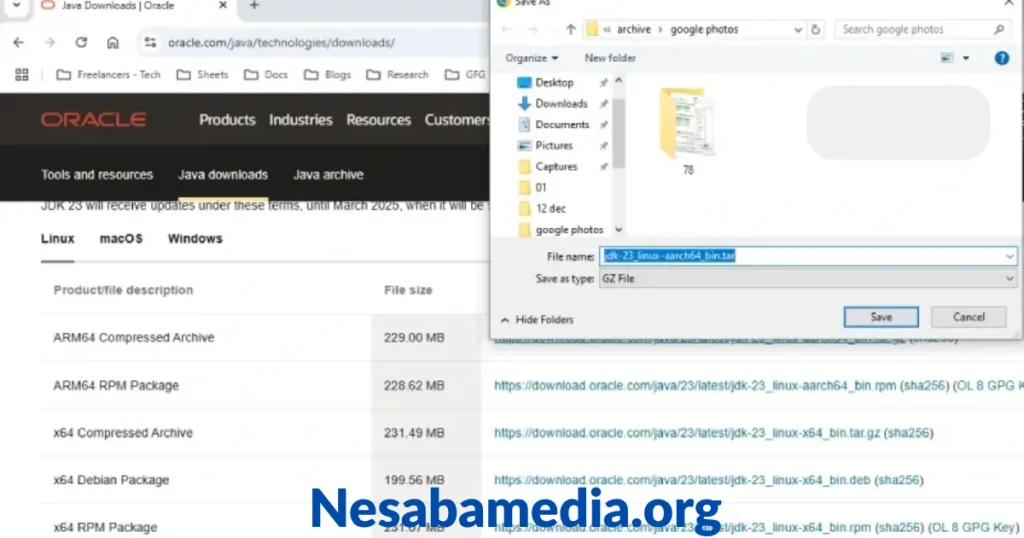
- Cari halaman download resmi dari Oracle atau distribusi OpenJDK tepercaya.
- Periksa sistem operasi, arsitektur prosesor, dan versi Java yang tersedia.
- Baca ketentuan lisensi yang berlaku untuk distribusi tersebut.
- Unduh paket instalasi yang sesuai dengan komputer Anda.
- Pastikan file berasal dari sumber tepercaya sebelum menjalankan installer.
Hindari installer dari situs tidak dikenal yang menggabungkan Java dengan program tambahan yang tidak diperlukan. Ketersediaan paket dan pilihan unduhan dapat berubah sesuai versi.
Cara Install Java Runtime di Windows
Setelah memperoleh installer yang sesuai, ikuti langkah umum berikut:
- Buka folder tempat file instalasi diunduh.
- Klik dua kali file installer Java.
- Jika Windows menampilkan peringatan keamanan, periksa penerbit dan asal file terlebih dahulu.
- Ikuti petunjuk yang ditampilkan oleh installer.
- Tinjau lokasi instalasi dan pilihan konfigurasi yang tersedia.
- Tunggu hingga proses pemasangan selesai.
- Tutup dan buka kembali aplikasi yang membutuhkan Java.
- Jika diperlukan, restart komputer sesuai petunjuk installer atau aplikasi.
Langkah instalasi dapat berbeda tergantung pada vendor, versi Java, dan jenis paket yang digunakan.
Cara Memeriksa Instalasi Java
Pada Windows, Anda dapat memeriksa apakah perintah Java tersedia melalui Command Prompt.
- Buka menu Start.
- Ketik
cmd, lalu buka Command Prompt. - Jalankan perintah berikut:
java -version
- Tekan Enter.
- Jika Java tersedia melalui konfigurasi sistem, terminal akan menampilkan informasi versi runtime yang terdeteksi.
Jika muncul pesan bahwa perintah tidak dikenali, Java mungkin belum terpasang, belum masuk ke PATH, atau tidak tersedia melalui konfigurasi terminal tersebut. Pesan ini tidak selalu berarti seluruh komponen Java tidak ada di komputer.
Perbedaan JRE dan JDK
JRE dan JDK memiliki tujuan yang berbeda, meskipun keduanya berkaitan erat dengan ekosistem Java.
| Aspek | JRE | JDK |
|---|---|---|
| Tujuan utama | Menjalankan aplikasi Java | Mengembangkan dan menjalankan aplikasi Java |
| JVM | Disediakan oleh runtime yang sesuai | Disertakan dalam distribusi JDK |
| Compiler Java | Umumnya tidak disertakan sebagai alat pengembangan | Menyediakan compiler seperti javac |
| Alat pengembangan | Terbatas | Mencakup berbagai alat pengembangan |
| Pengguna utama | Pengguna aplikasi Java | Programmer dan pengembang |
Pada versi Java modern, distribusi JDK sering digunakan untuk menyediakan lingkungan eksekusi sekaligus alat pengembangan. Karena struktur paket dapat berbeda, periksa dokumentasi distribusi yang dipilih.
Apakah Java SE Runtime Environment Gratis?
Ketersediaan Java tanpa biaya bergantung pada distribusi, versi, dan jenis penggunaan. Distribusi OpenJDK tertentu tersedia dengan lisensi sumber terbuka, sedangkan penggunaan distribusi Oracle Java dapat mengikuti ketentuan lisensi yang berbeda.
Sebelum mengunduh atau menggunakan Java untuk kebutuhan pribadi maupun komersial, baca lisensi yang berlaku pada versi dan distribusi terkait. Jangan menganggap semua versi Java memiliki ketentuan penggunaan yang sama.
Apakah Java Runtime Aman?
Java Runtime dapat digunakan dengan aman jika diperoleh dari sumber tepercaya, dipasang dengan benar, dan dipelihara menggunakan pembaruan yang sesuai. Risiko dapat meningkat ketika pengguna menjalankan versi yang sudah tidak didukung atau memasang installer yang dimodifikasi oleh pihak yang tidak dikenal.
Untuk meningkatkan keamanan:
- Unduh Java dari vendor atau distribusi tepercaya.
- Gunakan versi yang sesuai dengan kebutuhan aplikasi.
- Terapkan pembaruan keamanan yang tersedia.
- Hapus instalasi lama yang tidak lagi dibutuhkan setelah memastikan tidak ada aplikasi yang bergantung padanya.
- Jangan menjalankan file Java yang tidak dikenal atau mencurigakan.
- Periksa ketentuan lisensi sebelum menggunakan distribusi untuk bisnis.
Masalah Umum Java Runtime dan Solusinya
1. Aplikasi Meminta Java untuk Dijalankan
Pesan ini biasanya menunjukkan bahwa aplikasi memerlukan runtime Java yang kompatibel. Periksa dokumentasi aplikasi dan pasang versi Java yang direkomendasikan pengembangnya.
2. Perintah Java Tidak Dikenali
Jika Command Prompt menampilkan pesan bahwa java bukan perintah yang dikenali, periksa apakah Java telah terpasang dan apakah konfigurasi PATH sudah benar. Tutup dan buka kembali terminal setelah perubahan konfigurasi.
3. Aplikasi Tidak Kompatibel dengan Versi Java
Sebagian aplikasi membutuhkan versi Java tertentu. Periksa persyaratan aplikasi sebelum mengganti atau memasang versi lain. Beberapa program lama mungkin tidak langsung berjalan dengan runtime terbaru.
4. Masalah Arsitektur 32-bit dan 64-bit
Pastikan paket Java sesuai dengan kebutuhan aplikasi dan sistem operasi. Aplikasi tertentu mungkin memiliki persyaratan arsitektur khusus yang perlu diperiksa melalui dokumentasi pengembang.
5. Java Tidak Dapat Dipasang
Periksa apakah installer cocok dengan Windows yang digunakan, apakah Anda memiliki izin untuk memasang perangkat lunak, dan apakah ada pesan kesalahan dari installer. Unduh ulang paket hanya dari sumber tepercaya jika file diduga rusak.
Siapa yang Membutuhkan Java SE Runtime Environment?
Java Runtime berguna bagi pengguna yang menjalankan aplikasi desktop, aplikasi bisnis, atau perangkat lunak lain yang secara khusus membutuhkan Java. Administrator sistem juga dapat menggunakannya untuk memastikan aplikasi yang dikelola memiliki runtime yang sesuai.
Sebaliknya, pengguna yang tidak menjalankan aplikasi berbasis Java mungkin tidak perlu memasang Java secara terpisah. Sebagian aplikasi juga sudah menyertakan runtime sendiri sehingga instalasi Java tambahan tidak diperlukan.
Kesimpulan
Java SE Runtime Environment merupakan bagian penting dari ekosistem Java yang membantu menjalankan aplikasi berbasis Java pada sistem yang kompatibel. JVM, pustaka standar, dan komponen runtime mendukung proses eksekusi aplikasi tanpa mengharuskan pengguna mengelola seluruh mekanisme internal Java.
Sebelum melakukan Java SE Runtime Environment download, periksa kebutuhan aplikasi, versi Java, arsitektur sistem, sumber unduhan, serta ketentuan lisensi. Gunakan distribusi tepercaya dan pertahankan pembaruan keamanan agar lingkungan runtime tetap sesuai dengan kebutuhan Anda.
Dengan memilih paket yang tepat, pengguna Windows dapat menyiapkan lingkungan Java yang dibutuhkan oleh aplikasi mereka secara lebih aman dan terarah.


