


Apa Itu EDGE Diagrammer 7.58.2228?
EDGE Diagrammer adalah software diagram untuk Windows yang dikembangkan oleh Pacestar Software. Aplikasi ini dirancang untuk membantu pengguna membuat berbagai jenis diagram, mulai dari flowchart sederhana hingga diagram teknis yang lebih kompleks.
Dengan koleksi bentuk, simbol, konektor, dan alat pengaturan tata letak, pengguna dapat menyusun informasi menjadi ilustrasi visual yang terstruktur. EDGE Diagrammer dapat dimanfaatkan untuk dokumentasi sistem, perencanaan proses, diagram jaringan, diagram blok, serta kebutuhan presentasi dan pendidikan.
Software ini cocok untuk programmer, teknisi, analis sistem, pelajar, pengajar, dan profesional yang membutuhkan alat untuk menggambarkan hubungan atau alur kerja secara visual.
Jika Anda mencari EDGE Diagrammer Download, artikel ini membahas fitur utama, kelebihan, kekurangan, persyaratan sistem, serta panduan download dan instalasinya.
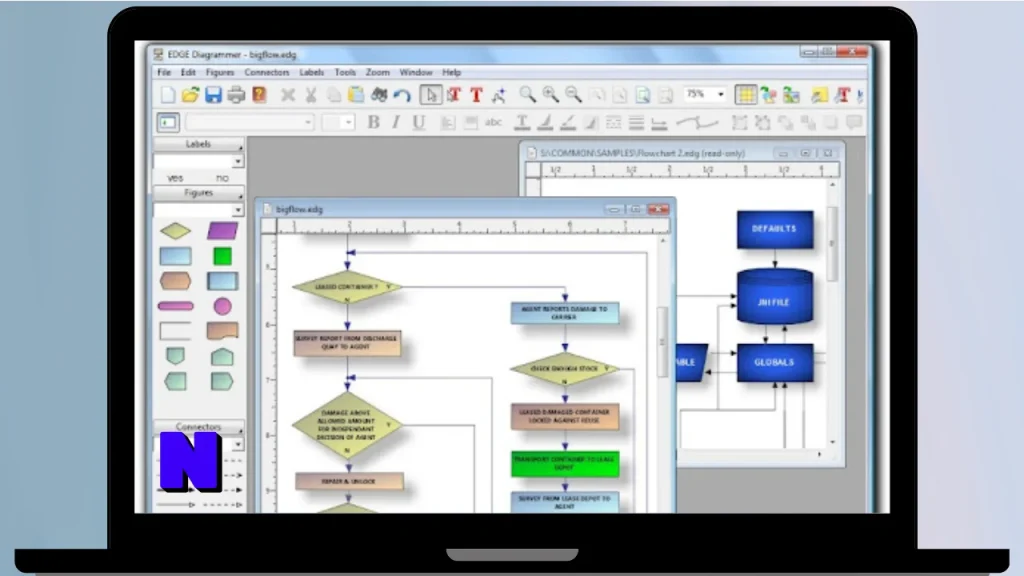
Fitur Utama EDGE Diagrammer
1. Flowchart Creation
EDGE Diagrammer membantu pengguna membuat flowchart untuk menggambarkan proses dan urutan aktivitas. Anda dapat menambahkan simbol, menghubungkan setiap langkah, serta memberikan keterangan agar alur lebih mudah dipahami.
2. Hundreds of Shapes and Symbols
Software ini menyediakan ratusan bentuk dan simbol yang dapat digunakan untuk membuat berbagai jenis diagram. Simbol tersedia dalam kategori tertentu sehingga pengguna lebih mudah menemukan elemen yang dibutuhkan.
3. Ready-Made Diagram Templates
EDGE Diagrammer menyediakan template untuk berbagai kebutuhan, seperti flowchart, block diagram, organizational chart, computer diagram, dan network diagram.
Template tersebut membantu mempercepat proses pembuatan diagram tanpa harus memulai semuanya dari halaman kosong.
4. Block Diagram Design
Fitur block diagram memungkinkan pengguna menggambarkan hubungan antara beberapa komponen dalam sebuah sistem. Setiap bagian dapat disusun menggunakan bentuk dan garis penghubung.
5. Network Diagram
Pengguna dapat membuat diagram jaringan untuk menjelaskan hubungan perangkat, komponen, dan proses komunikasi. Fitur ini bermanfaat untuk dokumentasi teknis dan perencanaan jaringan.
6. Automatic Connectors
EDGE Diagrammer memiliki konektor pintar yang menjaga hubungan antara simbol dan garis. Ketika sebuah objek dipindahkan, garis penghubung dapat menyesuaikan posisinya secara otomatis.
Fitur ini membantu mempertahankan struktur diagram ketika pengguna melakukan perubahan tata letak.
7. Custom Shapes and Styles
Anda dapat menyesuaikan bentuk, warna, garis, dan tampilan elemen diagram. Pengguna juga dapat membuat style sendiri untuk menghasilkan desain yang konsisten.
8. Custom Diagram Templates
Selain menggunakan template bawaan, pengguna dapat membuat template khusus sesuai kebutuhan pekerjaan.
Fitur ini bermanfaat bagi organisasi yang menggunakan format diagram tertentu untuk dokumentasi internal.
9. Text and Label Editing
Tambahkan judul, deskripsi, label, dan keterangan pada simbol maupun konektor. Pengguna dapat menyesuaikan font, ukuran, warna, serta posisi teks.
10. Alignment and Arrangement Tools
Alat alignment membantu menyusun simbol agar terlihat rapi. Pengguna dapat mengatur posisi, jarak, dan susunan objek sehingga diagram lebih mudah dibaca.
11. Snap Grid
Fitur snap grid membantu menempatkan objek dengan lebih presisi. Grid dapat disesuaikan sesuai kebutuhan dan membantu menjaga konsistensi tata letak.
12. Zoom and Navigation
EDGE Diagrammer menyediakan fungsi zoom dan scrolling untuk memudahkan navigasi pada diagram besar. Pengguna dapat memperbesar bagian tertentu atau melihat keseluruhan desain.
13. Hyperlinks Between Diagrams
Pengguna dapat menambahkan hyperlink pada objek untuk menghubungkannya dengan diagram lain, halaman web, atau dokumen. Fitur ini berguna ketika membuat dokumentasi dengan beberapa tingkat detail.
14. Import and Export Graphics
Software ini mendukung impor gambar eksternal serta ekspor diagram ke berbagai format grafis, termasuk WMF, EMF, BMP, dan JPG.
15. Multi-Page Poster Printing
Untuk diagram yang sangat besar, pengguna dapat memanfaatkan fitur pencetakan beberapa halaman. Hasilnya dapat disusun menjadi poster berukuran besar.
16. Auto-Save and Auto-Backup
Fitur penyimpanan otomatis dan backup membantu mengurangi risiko kehilangan pekerjaan. Pengguna dapat mengatur pilihan backup sesuai kebutuhan.
Kelebihan EDGE Diagrammer
- Menyediakan ratusan simbol dan bentuk diagram.
- Memiliki template untuk berbagai jenis diagram.
- Mendukung flowchart dan block diagram.
- Dapat digunakan untuk diagram jaringan dan organisasi.
- Konektor pintar membantu mempertahankan hubungan antarobjek.
- Mendukung pembuatan style dan template khusus.
- Memiliki fitur zoom dan navigasi.
- Menyediakan alat alignment dan snap grid.
- Mendukung hyperlink antarobjek.
- Memiliki fitur impor dan ekspor gambar.
- Mendukung pencetakan diagram berukuran besar.
- Cocok untuk kebutuhan dokumentasi teknis dan bisnis.
Kekurangan EDGE Diagrammer
- Hanya dirancang untuk sistem operasi Windows.
- Merupakan software komersial dengan batasan pada versi trial.
- Tampilan antarmuka mungkin terasa klasik bagi pengguna aplikasi modern.
- Pengguna perlu memahami simbol diagram agar hasilnya mudah dibaca.
- Fitur desainnya lebih berfokus pada diagram daripada ilustrasi grafis umum.
- Beberapa kebutuhan diagram khusus mungkin memerlukan extension pack tambahan.
Informasi Software EDGE Diagrammer
| Informasi | Detail |
|---|---|
| Nama Software | EDGE Diagrammer |
| Developer | Pacestar Software |
| Versi terbaru yang tercatat | 7.57 Build 2227 |
| Tanggal rilis versi tersebut | 4 Oktober 2026 |
| Platform | Windows |
| Kategori | Graphics & Design |
| Lisensi | Commercial / Trial |
| Bahasa | English |
| Fungsi utama | Membuat diagram dan flowchart |
| Format ekspor grafis | WMF, EMF, BMP, JPG |
| Target pengguna | Pelajar, teknisi, programmer, dan profesional |
System Requirements EDGE Diagrammer
Berikut persyaratan sistem yang tercantum untuk EDGE Diagrammer:
| Komponen | Persyaratan |
|---|---|
| Operating System | Windows XP atau versi lebih baru |
| Processor | Pentium class atau lebih baik |
| RAM | 500 MB |
| Storage | 20 MB ruang kosong |
| Display | Monitor yang kompatibel dengan Windows |
| Additional Requirements | Koneksi internet untuk download atau kebutuhan aktivasi |
Catatan: Persyaratan ini merupakan spesifikasi dasar yang dipublikasikan untuk software. Periksa dokumentasi versi terbaru untuk memastikan kompatibilitas dengan komputer Anda.
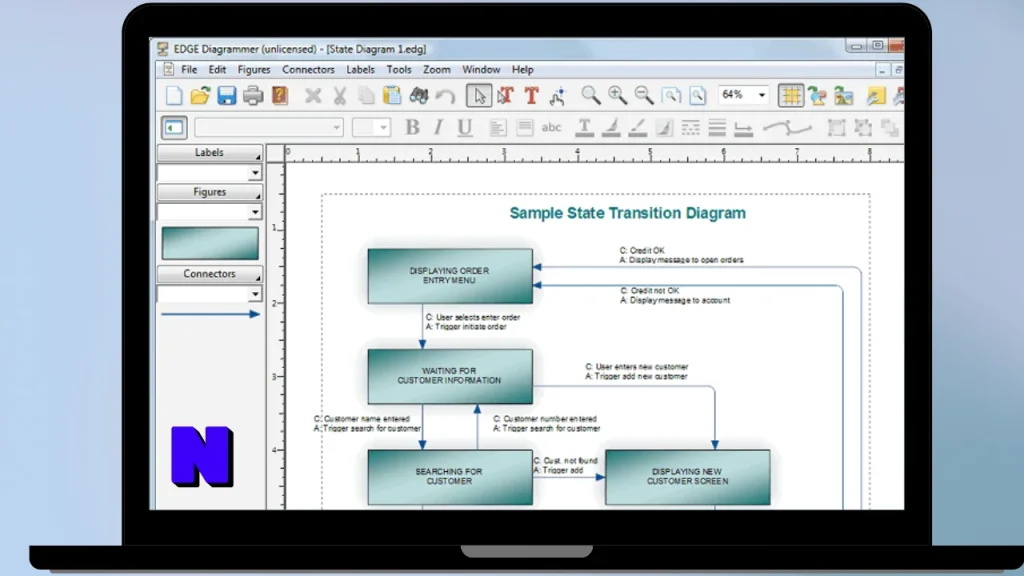
Cara Download EDGE Diagrammer
EDGE Diagrammer menyediakan versi trial selama 30 hari. Versi tersebut memungkinkan pengguna mencoba software sebelum membeli lisensi penuh.
Berikut cara mendapatkan installer:
- Buka browser pada komputer Windows.
- Cari situs resmi Pacestar Software.
- Buka halaman produk EDGE Diagrammer.
- Cari bagian Free Trial.
- Periksa informasi versi dan persyaratan instalasi.
- Unduh installer dari sumber resmi.
- Simpan file instalasi pada komputer.
- Jalankan pemeriksaan keamanan sebelum membuka installer.
Apakah EDGE Diagrammer Gratis?
EDGE Diagrammer bukan freeware sepenuhnya. Software ini merupakan produk komersial yang menyediakan masa percobaan 30 hari.
Versi trial memiliki sejumlah batasan, termasuk pembatasan pembuatan diagram kompleks dan watermark pada hasil output. Untuk menggunakan seluruh kemampuan software, pengguna perlu membeli lisensi yang sesuai.
Jangan menggunakan crack, keygen, atau serial key tidak resmi karena berisiko membahayakan komputer.
Cara Install EDGE Diagrammer di Windows
Setelah installer berhasil diunduh, ikuti langkah berikut:
- Buka folder tempat installer disimpan.
- Klik dua kali file instalasi EDGE Diagrammer.
- Periksa peringatan keamanan Windows.
- Ikuti petunjuk instalasi yang muncul.
- Pilih lokasi instalasi jika tersedia.
- Tunggu hingga proses instalasi selesai.
- Jalankan aplikasi melalui Start Menu atau shortcut desktop.
- Gunakan versi trial atau masukkan informasi lisensi yang valid jika sudah membeli software.
Cara Menggunakan EDGE Diagrammer
Langkah 1: Buka Software
Jalankan EDGE Diagrammer setelah proses instalasi selesai. Pilih opsi untuk membuat diagram baru.
Langkah 2: Pilih Template
Gunakan template yang sesuai dengan proyek, misalnya flowchart, block diagram, network diagram, atau organizational chart.
Langkah 3: Tambahkan Simbol
Pilih bentuk dari Figure Symbol Gallery. Tarik simbol yang diperlukan ke area kerja.
Langkah 4: Hubungkan Setiap Simbol
Gunakan konektor untuk menghubungkan elemen diagram. Pilih jenis garis dan arrowhead sesuai arah alur yang ingin dijelaskan.
Langkah 5: Tambahkan Teks
Masukkan nama proses, keterangan, dan label pada setiap simbol. Pastikan teks cukup jelas untuk dibaca.
Langkah 6: Atur Layout
Gunakan alignment tools dan snap grid untuk mengatur posisi objek. Rapikan jarak agar diagram terlihat profesional.
Langkah 7: Sesuaikan Tampilan
Ubah warna, bentuk, ukuran, garis, dan font sesuai kebutuhan. Anda juga dapat menggunakan style khusus untuk menjaga konsistensi desain.
Langkah 8: Simpan dan Ekspor
Simpan diagram agar dapat diedit kembali. Jika diperlukan, ekspor hasil desain ke format grafis yang tersedia atau gunakan fitur pencetakan.
Jenis Diagram yang Bisa Dibuat dengan EDGE Diagrammer
| Jenis Diagram | Kegunaan |
|---|---|
| Flowchart | Menggambarkan urutan proses |
| Block Diagram | Menjelaskan hubungan antarbagian sistem |
| Network Diagram | Menampilkan struktur jaringan |
| Organizational Chart | Menggambarkan struktur organisasi |
| Data Flow Diagram | Menjelaskan aliran data |
| Computer Diagram | Menjelaskan komponen sistem komputer |
| Family Tree | Menggambarkan hubungan keluarga |
| Technical Diagram | Mendokumentasikan proses teknis |
| Presentation Diagram | Menyajikan informasi secara visual |
EDGE Diagrammer Cocok untuk Siapa?
Pelajar dan Mahasiswa
Dapat digunakan untuk membuat diagram tugas, flowchart algoritma, dan ilustrasi materi pembelajaran.
Programmer
Membantu menggambarkan logika program, proses pengambilan keputusan, serta hubungan antarbagian sistem.
Network Administrator
Berguna untuk membuat dokumentasi struktur jaringan dan hubungan antarperangkat.
Business Analyst
Dapat digunakan untuk menjelaskan alur kerja, proses bisnis, dan hubungan antarbagian organisasi.
Teknisi dan System Analyst
Membantu menyusun dokumentasi teknis dan menggambarkan struktur sistem secara visual.
Guru dan Pengajar
Memudahkan penyampaian materi yang membutuhkan diagram, simbol, dan ilustrasi proses.
Perbedaan EDGE Diagrammer dan WizFlow Flowcharter
Keduanya merupakan produk dari Pacestar Software, tetapi memiliki fokus penggunaan yang berbeda.
| Fitur | EDGE Diagrammer | WizFlow Flowcharter |
|---|---|---|
| Flowchart | Ya | Ya |
| Block Diagram | Ya | Lebih terbatas |
| Network Diagram | Ya | Bukan fokus utama |
| Organizational Chart | Ya | Lebih berfokus pada flowchart |
| Technical Diagram | Ya | Lebih terbatas |
| Template Khusus | Ya | Ya |
| Fokus Utama | Berbagai jenis diagram | Flowchart |
Jika Anda membutuhkan software untuk berbagai jenis diagram teknis, EDGE Diagrammer menawarkan cakupan penggunaan yang lebih luas. Jika kebutuhan utama hanya membuat flowchart, WizFlow Flowcharter dapat menjadi alternatif.
Kesimpulan
EDGE Diagrammer merupakan software diagram untuk Windows yang dikembangkan oleh Pacestar Software. Aplikasi ini menyediakan berbagai simbol, template, konektor pintar, alat alignment, dan fitur ekspor untuk membantu pengguna membuat diagram profesional.
Software ini dapat digunakan untuk flowchart, block diagram, network diagram, organizational chart, data flow diagram, dan berbagai kebutuhan dokumentasi teknis.
Jika Anda membutuhkan aplikasi diagram dengan pilihan bentuk dan template yang beragam, EDGE Diagrammer layak dipertimbangkan. Anda dapat mencoba versi trial terlebih dahulu sebelum memutuskan untuk membeli lisensi penuh.
FAQ – Pertanyaan yang Sering Diajukan
1. Apa itu EDGE Diagrammer?
EDGE Diagrammer adalah software Windows untuk membuat flowchart, block diagram, network diagram, organizational chart, dan berbagai diagram teknis.
2. Apakah EDGE Diagrammer gratis?
EDGE Diagrammer menyediakan trial selama 30 hari. Penggunaan penuh membutuhkan lisensi berbayar.
3. Siapa developer EDGE Diagrammer?
EDGE Diagrammer dikembangkan oleh Pacestar Software.
4. Apakah EDGE Diagrammer mendukung Windows 11?
Versi terbaru yang tercatat ditujukan untuk Windows. Periksa informasi kompatibilitas dari penerbit sebelum instalasi pada Windows 11.
5. Apakah EDGE Diagrammer cocok untuk pemula?
Ya. Template, simbol siap pakai, dan sistem drag-and-drop membantu pengguna memulai pembuatan diagram tanpa harus memiliki pengalaman desain tingkat lanjut.
6. Apakah EDGE Diagrammer bisa membuat network diagram?
Ya, software ini menyediakan template dan elemen untuk membuat diagram jaringan.
7. Apakah EDGE Diagrammer mendukung ekspor gambar?
Ya. Format grafis yang didukung mencakup WMF, EMF, BMP, dan JPG.
8. Apakah EDGE Diagrammer memiliki template?
Ya, tersedia template untuk flowchart, block diagram, network diagram, organizational chart, dan diagram umum.
9. Apakah EDGE Diagrammer bisa membuat diagram besar?
Ya. Software ini memiliki fitur zoom, scrolling, dan pencetakan poster beberapa halaman.
10. Apa perbedaan EDGE Diagrammer dan WizFlow?
EDGE Diagrammer merupakan aplikasi diagram serbaguna, sedangkan WizFlow lebih berfokus pada pembuatan flowchart.


