


DiskGeek 1.1.1 Full: Software Gratis untuk Menganalisis Ruang Disk Windows
Ketika kapasitas SSD atau hard disk mulai penuh, salah satu tantangan terbesar adalah menemukan apa yang sebenarnya menggunakan ruang penyimpanan. Windows memang menyediakan informasi mengenai kapasitas drive, tetapi pengguna sering membutuhkan analisis yang lebih detail untuk menemukan file besar, folder yang memenuhi drive, atau file duplikat.
DiskGeek 1.1.1 adalah software disk space analyzer untuk Windows yang dirancang untuk membantu pengguna melihat penggunaan ruang penyimpanan secara lebih detail. Aplikasi ini menyediakan tampilan daftar file serta treemap, sehingga file dan folder yang menggunakan banyak ruang dapat ditemukan dengan lebih mudah.
Yang menarik, DiskGeek saat ini dipublikasikan sebagai software 100% gratis, tanpa Pro tier, iklan, bundled offers, atau telemetri. Software ini ditujukan untuk Windows 10 dan Windows 11 64-bit.
Apa Itu DiskGeek?
DiskGeek adalah aplikasi untuk menganalisis penggunaan ruang disk pada komputer Windows. Aplikasi dapat memindai drive atau folder dan menunjukkan file mana yang menggunakan ruang paling banyak.
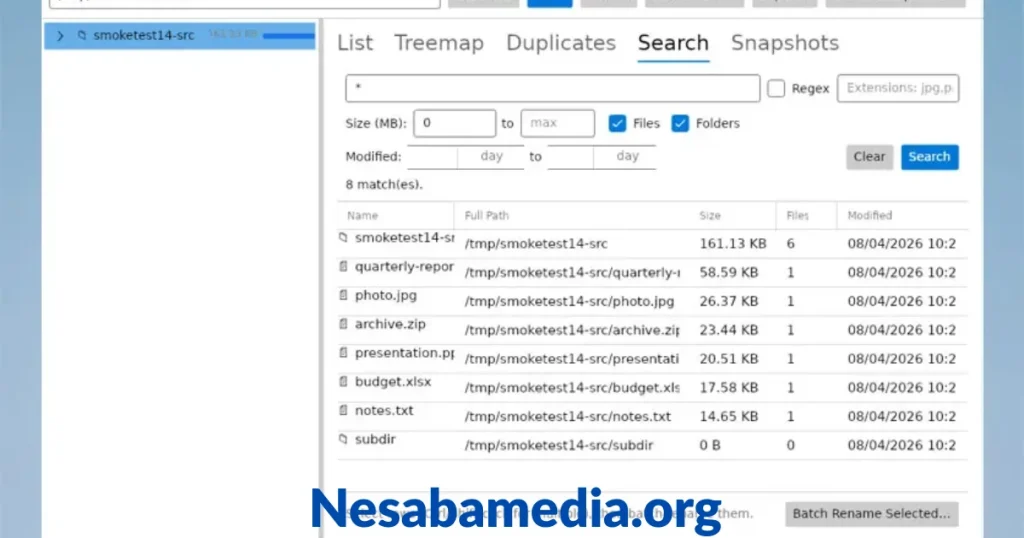
Selain analisis storage dasar, DiskGeek menyediakan fitur tambahan seperti pencarian duplicate files, pencarian gambar yang mirip secara visual, pencarian teks pada hasil scan, batch rename, perbandingan snapshot, audit permission NTFS, serta ekspor laporan ke CSV dan HTML.
Dengan kombinasi fitur tersebut, DiskGeek tidak hanya berfungsi sebagai disk analyzer sederhana, tetapi juga dapat digunakan untuk membantu mengelola koleksi file yang besar.
Fitur Utama DiskGeek
1. Disk Space Analyzer
Fungsi utama DiskGeek adalah menganalisis penggunaan ruang pada drive.
Setelah proses scanning selesai, pengguna dapat melihat folder dan file yang menggunakan storage paling besar. Informasi tersebut dapat membantu ketika drive hampir penuh dan Anda tidak mengetahui sumber penggunaan ruang tersebut.
DiskGeek dapat melakukan scanning pada drive maupun folder tertentu.
2. Treemap View
DiskGeek menyediakan treemap view yang menampilkan penggunaan ruang secara visual.
Dalam tampilan tersebut, ukuran blok membantu menunjukkan seberapa besar ruang yang digunakan oleh file atau folder. Dengan melihat blok yang besar, pengguna dapat lebih cepat menemukan file yang memakan banyak storage.
Fitur ini sangat berguna dibandingkan harus membuka setiap folder secara manual melalui File Explorer.
3. Sortable List View
Selain treemap, DiskGeek menyediakan list view yang dapat diurutkan.
Pengguna dapat memeriksa hasil scan berdasarkan informasi yang tersedia sehingga file besar dapat ditemukan dengan lebih mudah.
Tampilan daftar juga cocok bagi pengguna yang lebih nyaman bekerja dengan informasi berbentuk tabel daripada visualisasi grafis.
4. Exact Duplicate Detection
DiskGeek memiliki kemampuan untuk mencari exact duplicate files.
Proses pendeteksian menggunakan beberapa tahap, termasuk ukuran file, quick hash, dan kemudian SHA-256 untuk pemeriksaan yang lebih menyeluruh.
Fitur ini dapat membantu pengguna menemukan beberapa salinan file yang sebenarnya identik dan mungkin tidak lagi diperlukan.
5. Similar Image Detection
Selain duplicate yang benar-benar identik, DiskGeek juga dapat mencari gambar yang memiliki kemiripan visual.
Fitur tersebut menggunakan perceptual hashing dan menyediakan pengaturan sensitivitas.
Fitur ini berguna untuk pengguna yang memiliki koleksi foto dalam jumlah besar, misalnya hasil kamera atau backup smartphone.
Dua foto tidak harus memiliki file yang identik untuk dapat dianggap mirip secara visual.
6. Full-Text Search
DiskGeek menyediakan pencarian teks pada hasil scanning.
Setelah drive selesai dipindai, pengguna dapat mencari informasi dalam hasil tersebut tanpa harus mengulangi proses browsing folder secara manual.
Hal ini dapat mempercepat proses menemukan file tertentu dalam drive yang memiliki banyak data.
7. Batch Rename
DiskGeek juga menyediakan fitur batch rename.
Pengguna dapat melakukan operasi seperti:
- Find and replace
- Menambahkan prefix
- Menambahkan suffix
- Auto-numbering
Fitur ini dapat berguna ketika Anda memiliki banyak file dengan pola nama yang sama dan ingin mengubahnya secara bersamaan.
8. Snapshot Comparison
Fitur snapshot memungkinkan pengguna membandingkan hasil scan pada waktu yang berbeda.
Misalnya, Anda dapat melakukan scan pada awal bulan dan melakukan scan berikutnya beberapa minggu kemudian. Snapshot comparison dapat membantu melihat bagian mana yang mengalami pertumbuhan penggunaan storage.
Fitur seperti ini berguna untuk mengetahui mengapa ruang kosong pada drive terus berkurang.
9. Scheduled Scans
DiskGeek mendukung scheduled dan unattended scans.
Fitur ini dapat digunakan bersama Windows Task Scheduler untuk melakukan scanning secara otomatis. Mode command-line juga menyediakan exit code sehingga hasil proses dapat dipantau dalam workflow otomatis.
Fungsi tersebut membuat DiskGeek tidak hanya berguna untuk pengguna rumahan, tetapi juga untuk administrator dan teknisi IT.
10. NTFS Permission Auditing
DiskGeek memiliki fitur untuk melihat permission NTFS pada file dan folder.
Informasi tersebut dapat membantu pengguna melihat owner dan access control list, termasuk membedakan permission yang diwariskan dari folder induk.
Fitur ini lebih relevan bagi administrator atau pengguna yang melakukan troubleshooting permission pada sistem Windows.
11. CSV dan HTML Export
Hasil analisis dapat diekspor ke format CSV dan HTML.
Format tersebut dapat berguna untuk membuat laporan, melakukan analisis lanjutan, atau menyimpan hasil pemeriksaan sebagai dokumentasi.
DiskGeek Full Gratis atau Berbayar?
Jika Anda mencari DiskGeek Full, penting untuk memahami model lisensinya.
Menurut halaman resmi DiskGeek, software ini 100% gratis dan tidak memiliki Pro tier atau upsell. Pengembang juga menyatakan tidak ada iklan maupun bundled offers pada installer.
Jadi, pengguna tidak perlu mencari versi “crack”, “pre-activated”, atau “patched”. Menggunakan installer resmi merupakan pilihan yang lebih aman dan sesuai dengan model distribusi software tersebut.
Kelebihan DiskGeek
Beberapa kelebihan DiskGeek antara lain:
- Gratis digunakan.
- Tidak memiliki Pro tier.
- Tidak menggunakan iklan dalam aplikasi.
- Tidak membutuhkan akun.
- Berjalan secara offline untuk fungsi utama.
- Memiliki treemap visualization.
- Dapat mencari exact duplicates.
- Dapat menemukan gambar yang mirip.
- Memiliki batch rename.
- Mendukung snapshot comparison.
- Mendukung scheduled scans.
- Memiliki NTFS permission auditing.
- Mendukung ekspor CSV dan HTML.
Kekurangan DiskGeek
Meskipun memiliki banyak fitur, ada beberapa keterbatasan yang perlu diperhatikan.
Hanya untuk Windows
DiskGeek ditujukan untuk Windows dan persyaratan resminya adalah Windows 10 atau Windows 11 64-bit.
Membutuhkan 64-bit Windows
Pengguna Windows versi 32-bit tidak termasuk dalam persyaratan sistem yang dipublikasikan.
Hak Administrator untuk Beberapa Folder
Scanning normal dapat dilakukan sebagai standard user, tetapi akses administrator mungkin diperlukan apabila Anda ingin membaca folder yang tidak dapat diakses oleh akun pengguna biasa.
SmartScreen Warning
Pengembang menyatakan installer saat ini belum menggunakan paid code-signing certificate, sehingga Windows SmartScreen dapat menampilkan peringatan aplikasi yang belum dikenali saat pertama kali dijalankan.
Jika Anda menemukan peringatan tersebut, pastikan file memang berasal dari sumber resmi dan cocokkan checksum sebelum menjalankannya.
System Requirements DiskGeek
Persyaratan yang dipublikasikan untuk DiskGeek meliputi:
| Persyaratan | Detail |
|---|---|
| OS | Windows 10 atau Windows 11 |
| Arsitektur | 64-bit |
| Installer | Self-contained |
| .NET | .NET 8 sudah dibundel |
| Ukuran download | Sekitar 32 MB |
| Akun | Tidak diperlukan |
| Internet | Tidak diperlukan untuk fungsi utama |
Informasi tersebut berasal dari halaman produk DiskGeek dan halaman distribusinya.
DiskGeek Download Full
Untuk mendapatkan DiskGeek secara aman, gunakan sumber resmi pengembang atau distribusi resmi yang mencantumkan file dan checksum.
Download DiskGeek dari SourceForge
Halaman distribusi mencantumkan DiskGeek sebagai free disk space analyser for Windows dan menyediakan installer DiskGeekSetup.exe.
Pengembang juga menyediakan informasi checksum SHA-256 untuk membantu pengguna memverifikasi file yang telah diunduh.
Catatan: Hindari situs yang menawarkan “DiskGeek Full Crack” atau installer yang telah dimodifikasi. Karena DiskGeek memang didistribusikan secara gratis, penggunaan versi modifikasi tidak diperlukan.
Cara Install DiskGeek
Proses instalasi DiskGeek cukup sederhana karena installer-nya bersifat self-contained dan .NET 8 sudah disertakan. Dengan demikian, pengguna tidak perlu memasang .NET 8 secara terpisah terlebih dahulu.
Ikuti langkah berikut:
- Download installer DiskGeek dari sumber terpercaya.
- Buka file
DiskGeekSetup.exe. - Ikuti instruksi instalasi Windows.
- Tunggu hingga proses selesai.
- Jalankan DiskGeek dari Start Menu.
- Pilih drive atau folder yang ingin dianalisis.
Setelah aplikasi terbuka, Anda dapat langsung memulai proses scanning.
Cara Menggunakan DiskGeek
Langkah 1: Buka DiskGeek
Jalankan aplikasi setelah instalasi selesai.
Antarmuka utama menyediakan akses ke berbagai fungsi analisis storage.
Langkah 2: Pilih Drive
Pilih drive atau folder yang ingin diperiksa.
Untuk mengetahui penyebab drive sistem penuh, Anda dapat memulai dari drive C:.
Langkah 3: Jalankan Scan
Mulai proses scanning dan tunggu sampai DiskGeek selesai membaca struktur file.
DiskGeek melakukan scanning pada background thread sehingga jendela aplikasi tidak perlu membeku selama proses berlangsung.
Langkah 4: Periksa List View
Setelah scanning selesai, lihat daftar file dan folder.
Urutkan data untuk menemukan folder atau file yang menggunakan ruang terbesar.
Langkah 5: Gunakan Treemap
Buka treemap untuk melihat penggunaan storage secara visual.
Cari blok berukuran besar dan periksa file yang diwakilinya.
Langkah 6: Cari Duplicate
Jika storage banyak digunakan oleh foto, video, dokumen, atau backup, gunakan duplicate detection untuk menemukan file yang sama.
Jangan langsung menghapus hasil yang ditemukan. Periksa lokasi dan isi file terlebih dahulu.
Menggunakan DiskGeek untuk Mengosongkan Storage
DiskGeek dapat membantu Anda menemukan sumber penggunaan storage, tetapi proses penghapusan harus dilakukan dengan hati-hati.
Cari File Berukuran Besar
Mulailah dengan file yang berukuran sangat besar.
Contohnya:
- File video lama.
- File ISO.
- Installer software.
- Backup lama.
- Arsip ZIP/RAR.
- File virtual machine.
Pastikan file tersebut memang tidak lagi dibutuhkan sebelum menghapusnya.
Periksa Duplicate Files
Duplicate detection dapat membantu menemukan salinan file yang sama.
Sebelum menghapus duplicate, tentukan terlebih dahulu file mana yang ingin dipertahankan.
Periksa Similar Images
Jika memiliki banyak foto, fitur similar image detection dapat membantu menemukan gambar yang secara visual mirip.
Hal ini berguna untuk menemukan beberapa foto yang hampir sama, tetapi bukan file yang benar-benar identik.
Keamanan Saat Menghapus File
DiskGeek membantu menemukan file yang menggunakan ruang, tetapi pengguna tetap harus menentukan apakah file tersebut aman untuk dihapus.
Jangan menghapus file Windows atau file aplikasi hanya karena ukurannya besar.
Sebelum menghapus:
- Periksa nama file.
- Periksa lokasi file.
- Pastikan file bukan bagian penting dari Windows.
- Pastikan file bukan komponen aplikasi.
- Buat backup untuk file penting.
- Hapus hanya data yang memang sudah tidak diperlukan.
Untuk duplicate files, halaman produk DiskGeek menyebutkan bahwa penghapusan menggunakan confirmation dialog dan file yang dihapus masuk ke Recycle Bin sehingga dapat dipulihkan jika diperlukan.
DiskGeek untuk Pengguna IT
DiskGeek juga memiliki fitur yang menarik bagi teknisi dan administrator.
Scheduled Scans
Scheduled scanning dapat digunakan untuk memantau perubahan penggunaan storage secara berkala.
Snapshot Comparison
Administrator dapat membandingkan snapshot untuk melihat pertumbuhan data dari waktu ke waktu.
NTFS Permission Auditing
Informasi permission dapat membantu saat melakukan pemeriksaan hak akses file dan folder.
CSV dan HTML Reports
Hasil analisis dapat diekspor sehingga lebih mudah digunakan sebagai laporan atau dokumentasi.
Apakah DiskGeek Aman Digunakan?
DiskGeek dikembangkan sebagai utility Windows gratis dan pengembang menyatakan bahwa aplikasi berjalan tanpa upload data, akun, atau telemetry. Satu aktivitas jaringan yang dijelaskan adalah update checker yang memeriksa manifest versi dan tidak melakukan instalasi update secara otomatis.
Untuk keamanan tambahan, download installer dari sumber terpercaya dan verifikasi SHA-256 jika checksum tersedia. SourceForge juga mencantumkan checksum untuk installer DiskGeek.
Kesimpulan
DiskGeek Full pada dasarnya tidak memerlukan crack atau aktivasi ilegal karena DiskGeek dipublikasikan sebagai software gratis tanpa Pro tier. Aplikasi ini menyediakan berbagai fitur untuk menganalisis dan mengelola penggunaan storage Windows.
Dengan treemap, list view, exact duplicate detection, similar image detection, full-text search, batch rename, snapshot comparison, scheduled scans, NTFS permission auditing, serta CSV/HTML export, DiskGeek menawarkan lebih dari sekadar alat untuk melihat ukuran folder.
Jika Anda memiliki SSD atau hard disk yang mulai penuh dan ingin mengetahui file mana yang paling banyak menggunakan ruang, DiskGeek dapat membantu memberikan gambaran yang lebih jelas sebelum Anda memutuskan data mana yang perlu dipindahkan atau dihapus.


