


BackUp Maker Professional 8.410 Multilingual Full Download Terbaru
BackUp Maker Professional 8.410 Multilingual Full merupakan software backup yang dirancang untuk membantu pengguna membuat salinan cadangan berbagai jenis data di komputer Windows. Aplikasi ini dapat digunakan untuk melindungi dokumen, foto, video, file pekerjaan, serta data penting lainnya dari risiko kehilangan.
Dengan fitur seperti backup otomatis, penjadwalan, kompresi, enkripsi, dan berbagai pilihan lokasi penyimpanan, BackUp Maker dapat membantu membuat proses pencadangan menjadi lebih teratur.
Bagi pengguna yang sering bekerja dengan file penting, memiliki sistem backup yang terjadwal dapat mengurangi risiko kehilangan data ketika terjadi kerusakan hard disk, kesalahan pengguna, atau masalah sistem.
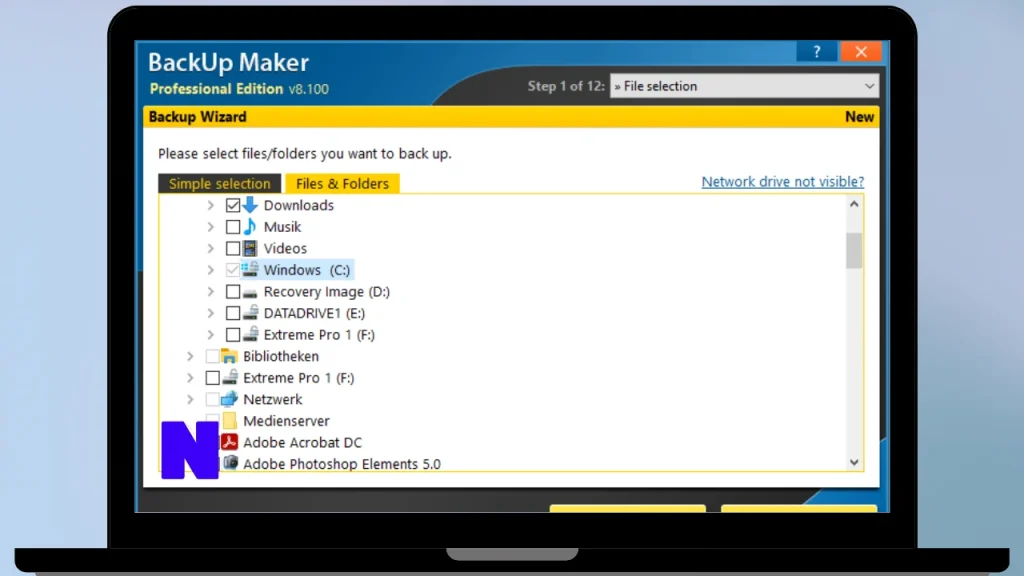
Apa Itu BackUp Maker Professional?
BackUp Maker Professional adalah software backup untuk Windows yang memungkinkan pengguna membuat salinan data secara manual maupun otomatis.
Pengguna dapat menentukan folder atau file yang ingin dicadangkan, memilih lokasi tujuan, kemudian menentukan jadwal backup sesuai kebutuhan.
Aplikasi ini juga menyediakan berbagai opsi konfigurasi sehingga pengguna dapat membuat skema backup yang sesuai dengan ukuran data dan media penyimpanan yang tersedia.
Istilah BackUp Maker Professional Full biasanya digunakan untuk mencari edisi lengkap dari software ini. Untuk penggunaan yang aman dan legal, sebaiknya gunakan installer resmi serta lisensi yang valid apabila versi tersebut memerlukannya.
Fungsi Utama BackUp Maker
BackUp Maker dapat digunakan untuk berbagai kebutuhan pencadangan, seperti:
- Backup dokumen penting.
- Backup folder pekerjaan.
- Menyalin foto dan video.
- Backup database atau data aplikasi tertentu.
- Menyimpan cadangan ke hard disk eksternal.
- Membuat backup secara otomatis.
- Menjadwalkan pencadangan secara berkala.
- Mengompres data backup untuk menghemat ruang.
- Melindungi backup menggunakan enkripsi jika tersedia pada edisi yang digunakan.
Fitur BackUp Maker Professional
1. Backup Otomatis
Salah satu fungsi penting BackUp Maker adalah kemampuan melakukan backup secara otomatis berdasarkan task yang telah dibuat.
Dengan otomatisasi, pengguna tidak harus selalu menyalin file secara manual.
Hal ini sangat berguna untuk folder yang sering berubah, seperti folder dokumen pekerjaan atau project.
2. Backup Selektif
Tidak semua file di komputer harus selalu dicadangkan.
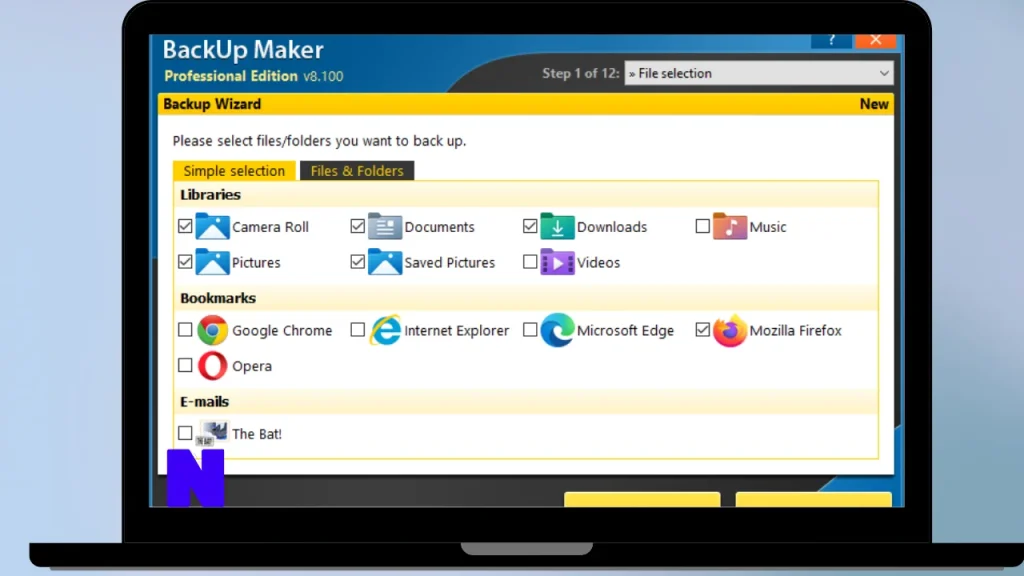
BackUp Maker memungkinkan pengguna menentukan file atau folder tertentu sebagai sumber backup. Dengan cara ini, proses pencadangan dapat difokuskan pada data yang benar-benar penting.
Contohnya, pengguna dapat memilih:
- Documents
- Desktop
- Pictures
- Videos
- Folder Project
- Folder kerja tertentu
3. Penjadwalan Backup
Penjadwalan memungkinkan backup dijalankan pada waktu tertentu.
Pengguna dapat membuat jadwal sesuai kebutuhan, misalnya backup rutin setiap hari, setiap minggu, atau berdasarkan interval yang tersedia pada software.
Fitur ini membantu membangun kebiasaan backup tanpa harus mengingatnya setiap saat.
4. Kompresi Data
File backup dapat membutuhkan ruang penyimpanan yang cukup besar, terutama jika berisi banyak dokumen atau file multimedia.
Fitur kompresi dapat membantu mengurangi ukuran data backup dalam kondisi yang sesuai.
Namun, tingkat kompresi dan ukuran akhir file bergantung pada jenis data. File yang sudah terkompresi seperti JPEG, MP4, atau ZIP biasanya tidak dapat dikurangi ukurannya secara signifikan.
5. Enkripsi Backup
Untuk data yang bersifat pribadi atau penting, perlindungan tambahan sangat diperlukan.
Jika edisi dan konfigurasi yang digunakan mendukung enkripsi, pengguna dapat melindungi arsip backup agar tidak mudah dibuka oleh pihak yang tidak berwenang.
Pastikan password atau kredensial yang digunakan disimpan dengan aman karena kehilangan akses dapat menyebabkan backup sulit dipulihkan.
6. Split File Backup
Backup berukuran besar terkadang lebih mudah dikelola jika dibagi menjadi beberapa bagian.
Fitur split dapat membantu ketika file backup perlu disimpan pada media dengan kapasitas atau batas ukuran tertentu.
Pembagian file juga dapat memudahkan proses pemindahan data dalam kondisi tertentu.
7. Backup ke Media Eksternal
BackUp Maker dapat digunakan bersama media penyimpanan eksternal yang dapat diakses oleh Windows.
Contohnya:
- External HDD
- External SSD
- USB storage
- Drive penyimpanan lainnya
Penggunaan drive eksternal merupakan salah satu metode praktis untuk menyimpan salinan data di luar drive utama komputer.
8. Backup ke Network Drive
Untuk lingkungan kerja yang menggunakan jaringan lokal, penyimpanan backup pada network location dapat membantu mengumpulkan data cadangan pada lokasi tertentu.
Konfigurasi network backup bergantung pada akses dan izin yang tersedia pada jaringan.
9. Log dan Informasi Backup
Informasi proses backup membantu pengguna mengetahui apakah sebuah task berhasil atau mengalami masalah.
Log dapat berguna ketika jumlah file yang diproses sangat banyak atau ketika backup dilakukan secara otomatis.
Jenis Backup yang Bisa Digunakan
Strategi backup dapat menggunakan beberapa pendekatan.
Full Backup
Full backup membuat salinan lengkap dari data yang dipilih.
Kelebihannya adalah proses restore relatif sederhana karena seluruh data berada dalam satu set backup. Kekurangannya, ukuran backup dapat menjadi besar dan proses pencadangan membutuhkan lebih banyak waktu.
Incremental Backup
Incremental backup berfokus pada perubahan data setelah backup sebelumnya sesuai metode yang digunakan.
Pendekatan ini dapat menghemat ruang dan waktu, tetapi proses restore dapat membutuhkan beberapa bagian backup.
Selective Backup
Selective backup digunakan ketika pengguna hanya ingin mencadangkan file atau folder tertentu.
Metode ini cocok untuk data yang memiliki tingkat kepentingan berbeda.
BackUp Maker Professional vs Versi Gratis
BackUp Maker tersedia dalam pilihan penggunaan yang berbeda. Edisi Professional ditujukan untuk kebutuhan yang lebih lengkap dibandingkan penggunaan dasar.
Perbedaan fitur dan hak penggunaan dapat berubah berdasarkan versi software dan ketentuan lisensi pengembang.
Jika Anda membutuhkan fitur tertentu, sebaiknya periksa daftar fitur dan lisensi pada versi terbaru sebelum melakukan pembelian atau aktivasi.
Hindari menggunakan crack, keygen, atau installer yang telah dimodifikasi. Selain melanggar ketentuan lisensi, file semacam itu dapat meningkatkan risiko malware atau modifikasi yang tidak diinginkan.
Dukungan Sistem Operasi
BackUp Maker merupakan software backup yang ditujukan untuk komputer berbasis Windows.
Sebelum menginstalnya, periksa persyaratan sistem dari versi yang akan digunakan. Pastikan komputer memiliki ruang penyimpanan yang cukup, terutama jika Anda berencana membuat backup dalam jumlah besar.
Cara Download dan Install BackUp Maker Professional
Langkah 1: Download Installer
Download installer BackUp Maker dari sumber resmi pengembang.
Gunakan versi yang sesuai dengan Windows yang digunakan.
Langkah 2: Jalankan Installer
Setelah installer selesai diunduh, buka file instalasi.
Periksa nama aplikasi dan sumber file sebelum melanjutkan.
Langkah 3: Ikuti Wizard Instalasi
Ikuti instruksi yang ditampilkan pada installation wizard.
Jika tersedia pilihan lokasi instalasi, pengguna dapat menggunakan lokasi default atau memilih folder lain.
Langkah 4: Selesaikan Instalasi
Tunggu hingga proses instalasi selesai.
Setelah itu jalankan BackUp Maker dan mulai membuat task backup.
Cara Membuat Backup Baru
Berikut contoh workflow sederhana menggunakan BackUp Maker:
1. Pilih Data Sumber
Tentukan file dan folder yang ingin dicadangkan.
Untuk backup dokumen kerja, misalnya, Anda dapat memilih folder Documents atau folder project tertentu.
2. Tentukan Lokasi Backup
Pilih lokasi penyimpanan backup.
Untuk perlindungan yang lebih baik, gunakan media berbeda dari drive utama.
Contohnya:
C: → Data
menjadi
External HDD → Backup
3. Atur Jenis Backup
Pilih metode backup yang sesuai dengan kebutuhan.
Jika ingin membuat salinan lengkap, gunakan konfigurasi full backup apabila tersedia.
4. Atur Kompresi
Jika diperlukan, aktifkan opsi kompresi.
Pertimbangkan ukuran data dan waktu yang dibutuhkan sebelum menentukan tingkat kompresi.
5. Atur Keamanan
Jika fitur enkripsi tersedia pada edisi yang digunakan, Anda dapat menggunakannya untuk melindungi data backup.
6. Simpan Task
Setelah semua pengaturan selesai, simpan konfigurasi backup.
Task tersebut dapat digunakan kembali untuk backup berikutnya.
Cara Menjadwalkan Backup Otomatis
Backup otomatis sangat berguna untuk data yang sering berubah.
Untuk membuat jadwal:
- Buka pengaturan task backup.
- Pilih opsi scheduling.
- Tentukan interval backup.
- Pilih waktu yang sesuai.
- Simpan konfigurasi.
- Jalankan pengujian untuk memastikan task bekerja dengan benar.
Sebaiknya jadwal backup dilakukan pada waktu ketika komputer dan media penyimpanan tersedia.
Cara Restore Data
Backup hanya berguna jika data dapat dipulihkan ketika diperlukan.
Untuk melakukan restore, pilih arsip backup yang ingin digunakan kemudian tentukan lokasi tujuan pemulihan.
Sebelum restore dalam jumlah besar, pastikan backup yang dipilih merupakan versi data yang benar.
Jika memungkinkan, lakukan pengujian restore terhadap sebagian data terlebih dahulu. Hal ini membantu memastikan backup benar-benar dapat digunakan ketika terjadi masalah.
Kelebihan BackUp Maker Professional
Beberapa kelebihan BackUp Maker antara lain:
- Fokus pada backup data.
- Mendukung backup terjadwal.
- Dapat memilih file dan folder tertentu.
- Menyediakan berbagai opsi konfigurasi.
- Dapat digunakan dengan media penyimpanan eksternal.
- Mendukung pengelolaan task backup.
- Kompresi dapat membantu menghemat ruang pada kondisi tertentu.
- Cocok untuk backup data pribadi maupun pekerjaan.
Kekurangan BackUp Maker
Beberapa hal yang perlu diperhatikan:
- Pengguna baru mungkin membutuhkan waktu untuk memahami semua pengaturan.
- Backup dalam jumlah besar membutuhkan ruang penyimpanan yang cukup.
- Proses backup dapat berlangsung lama jika ukuran data sangat besar.
- Fitur tertentu dapat bergantung pada edisi atau lisensi.
- Kesalahan konfigurasi dapat menyebabkan data yang dibutuhkan tidak ikut dicadangkan.
Tips Backup Data yang Aman
Membuat backup saja belum tentu cukup. Strategi penyimpanan juga perlu diperhatikan.
Gunakan Lebih dari Satu Salinan
Untuk data penting, jangan hanya memiliki satu salinan backup.
Anda dapat menggunakan kombinasi penyimpanan lokal, external drive, dan penyimpanan lain yang sesuai.
Simpan Backup di Media Berbeda
Jika backup dan file asli berada pada drive yang sama, kerusakan drive dapat memengaruhi keduanya.
Karena itu, gunakan lokasi penyimpanan yang berbeda untuk salinan backup.
Uji Backup Secara Berkala
Periksa apakah file backup benar-benar dapat dibuka dan dipulihkan.
Backup yang tidak pernah diuji dapat menimbulkan masalah ketika benar-benar dibutuhkan.
Lindungi Backup
Jika backup berisi data sensitif, gunakan perlindungan tambahan seperti enkripsi jika tersedia.
Hindari Installer Tidak Resmi
Untuk mengurangi risiko keamanan, download software dari sumber resmi dan hindari crack atau keygen.
Apakah BackUp Maker Professional Cocok untuk Anda?
BackUp Maker Professional dapat menjadi pilihan bagi pengguna yang membutuhkan software khusus untuk membuat dan mengelola backup pada Windows.
Aplikasi ini sangat berguna ketika backup perlu dilakukan secara rutin, karena task dan scheduling dapat mengurangi pekerjaan manual.
Pengguna rumahan dapat menggunakannya untuk dokumen, foto, dan video, sedangkan pengguna profesional dapat membuat task backup untuk data pekerjaan dan project.
Kesimpulan
BackUp Maker Professional Full adalah software backup untuk Windows yang menyediakan berbagai fungsi untuk membantu pengguna mencadangkan data secara teratur.
Dengan fitur seperti backup otomatis, penjadwalan, pemilihan file, kompresi, enkripsi, split backup, serta dukungan media eksternal, software ini dapat digunakan untuk berbagai kebutuhan pencadangan.
Jika Anda ingin menjaga data tetap aman, buatlah backup secara rutin dan simpan beberapa salinan pada lokasi yang berbeda. Untuk penggunaan yang aman dan legal, gunakan versi resmi serta lisensi yang sesuai.


