


BatchPatch Full Version Download Gratis untuk Windows 2026.10.7.13
BatchPatch adalah software administrasi Windows yang dirancang untuk membantu administrator mengelola banyak komputer dalam jaringan dari satu lokasi. Aplikasi ini menyediakan berbagai fungsi untuk menjalankan pembaruan Windows, memasang software, mengeksekusi perintah jarak jauh, serta melakukan sejumlah tugas pemeliharaan pada komputer yang terhubung ke jaringan.
Bagi administrator IT yang mengelola banyak perangkat, melakukan tugas satu per satu dapat memakan waktu. Dengan BatchPatch, beberapa pekerjaan administrasi dapat dijalankan secara terpusat sehingga pengelolaan komputer menjadi lebih efisien.
Jika Anda mencari BatchPatch Full Version Download untuk kebutuhan administrasi jaringan, artikel ini membahas fitur utama, kelebihan, kekurangan, cara mengunduh, proses instalasi, dan panduan penggunaan BatchPatch. Pastikan Anda memeriksa ketentuan lisensi resmi sebelum menggunakan versi lengkapnya.
Apa Itu BatchPatch?
BatchPatch adalah aplikasi untuk mengelola dan menjalankan tugas pada beberapa komputer Windows melalui jaringan. Software ini ditujukan terutama untuk administrator sistem, teknisi IT, dan organisasi yang perlu memelihara banyak perangkat sekaligus.
Melalui antarmuka terpusat, pengguna dapat mengatur komputer target dan menjalankan berbagai pekerjaan administratif dari satu komputer pengendali. Bergantung pada konfigurasi dan hak akses yang tersedia, tugas tersebut dapat mencakup pengelolaan pembaruan Windows, eksekusi perintah jarak jauh, pemasangan aplikasi, dan operasi pemeliharaan lainnya.
BatchPatch dapat membantu mengurangi pekerjaan manual ketika administrator perlu melakukan tugas berulang pada banyak komputer. Namun, komputer target harus memenuhi persyaratan jaringan, akses, dan konfigurasi yang diperlukan agar operasi jarak jauh dapat berjalan dengan baik.
Fitur Utama BatchPatch Full Version
1. Manajemen Banyak Komputer Windows
Salah satu fungsi utama BatchPatch adalah mengelola beberapa komputer Windows melalui satu antarmuka. Administrator dapat menambahkan komputer target ke dalam daftar kerja dan mengatur tugas yang perlu dijalankan.
Fitur ini bermanfaat bagi organisasi yang memiliki banyak komputer dan ingin mengurangi proses administrasi secara manual.
2. Pengelolaan Windows Update
BatchPatch menyediakan fungsi untuk membantu administrator mengelola pembaruan Windows pada komputer jarak jauh yang didukung.
Dengan fitur ini, administrator dapat mengatur pekerjaan pembaruan pada sejumlah perangkat tanpa harus membuka setiap komputer secara terpisah. Keberhasilan proses tetap bergantung pada konfigurasi Windows, konektivitas jaringan, hak akses, dan kebijakan pembaruan yang berlaku.
3. Eksekusi Perintah Jarak Jauh
BatchPatch mendukung pelaksanaan berbagai tugas administratif pada komputer target melalui jaringan. Kemampuan ini dapat membantu administrator menjalankan perintah atau skrip yang diperlukan untuk pemeliharaan sistem.
Penggunaan perintah jarak jauh harus dilakukan dengan hati-hati. Pastikan perintah telah diuji dan hanya dijalankan pada perangkat yang Anda miliki atau memiliki izin untuk kelola.
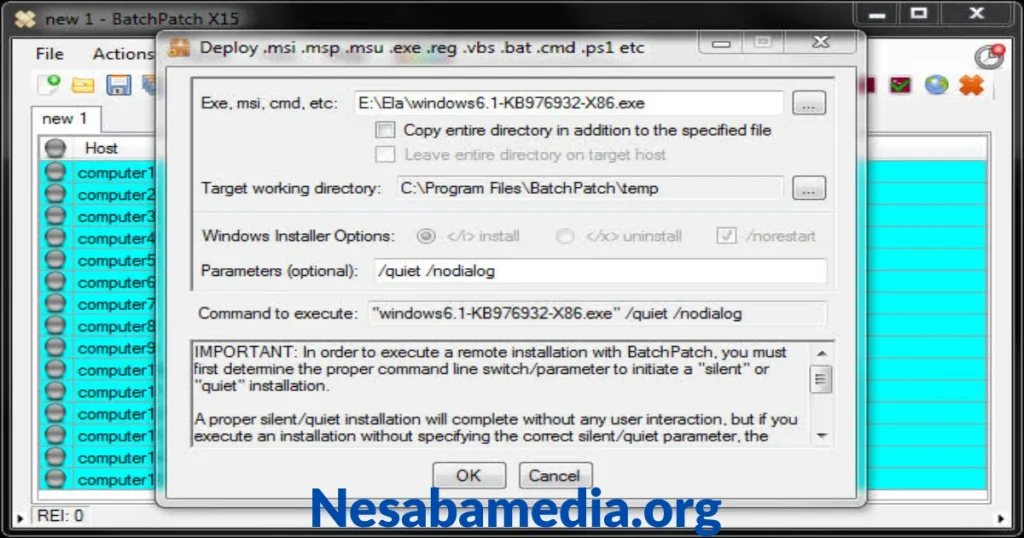
4. Instalasi Software pada Komputer Target
Dalam lingkungan administrasi yang sesuai, BatchPatch dapat digunakan untuk membantu menjalankan proses instalasi aplikasi pada komputer jarak jauh.
Fitur tersebut berguna ketika administrator perlu mendistribusikan perangkat lunak atau menjalankan installer pada beberapa perangkat. Hasil instalasi dapat bergantung pada jenis installer, parameter instalasi senyap, izin pengguna, dan konfigurasi komputer target.
5. Penjadwalan dan Pengaturan Tugas
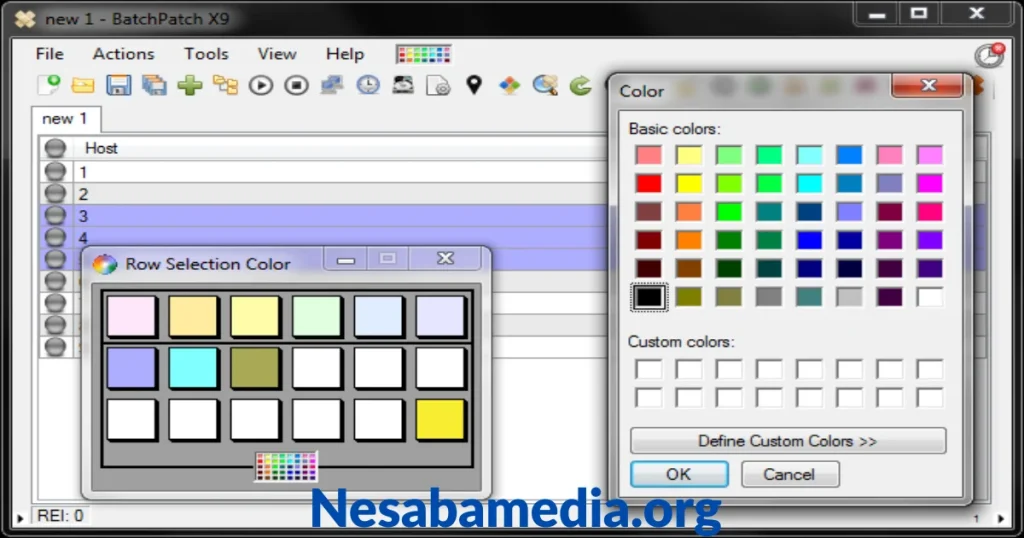
BatchPatch menyediakan pilihan untuk mengatur pelaksanaan tugas administrasi sesuai kebutuhan. Administrator dapat mengatur urutan pekerjaan dan mengelola proses pada komputer target berdasarkan fitur yang tersedia di versi aplikasi.
Pengaturan ini membantu pekerjaan rutin menjadi lebih terorganisasi, terutama ketika pembaruan atau pemeliharaan perlu dilakukan pada banyak perangkat.
6. Pemantauan Status Pekerjaan
Ketika tugas dijalankan, administrator perlu mengetahui apakah pekerjaan telah selesai, masih berjalan, atau mengalami masalah. BatchPatch menyediakan informasi hasil tugas yang membantu proses pemantauan dan pemecahan masalah.
Informasi yang tersedia dapat membantu administrator menentukan perangkat mana yang membutuhkan pemeriksaan lebih lanjut.
7. Antarmuka Administrasi Terpusat
BatchPatch menyatukan berbagai fungsi administrasi dalam satu antarmuka. Pendekatan ini dapat mempermudah pengelolaan daftar komputer, pelaksanaan pekerjaan, dan pemeriksaan hasil tugas.
Pengguna baru mungkin membutuhkan waktu untuk memahami pilihan yang tersedia, khususnya jika belum terbiasa mengelola perangkat Windows melalui jaringan.
8. Mendukung Pemeliharaan Sistem dalam Jaringan
Selain pembaruan dan instalasi aplikasi, BatchPatch dapat membantu pelaksanaan berbagai pekerjaan pemeliharaan yang didukung oleh fitur aplikasi dan konfigurasi jaringan.
Administrator dapat memanfaatkan fungsi tersebut untuk menyederhanakan tugas rutin, tetapi sebaiknya tetap mengikuti prosedur perubahan sistem dan kebijakan keamanan organisasi.
Kelebihan BatchPatch
Berikut beberapa kelebihan BatchPatch untuk administrasi komputer Windows:
- Manajemen terpusat: membantu mengelola banyak komputer dari satu lokasi.
- Menghemat waktu: mengurangi kebutuhan untuk menjalankan pekerjaan yang sama secara manual pada setiap perangkat.
- Mendukung administrasi jarak jauh: memudahkan pelaksanaan tugas pada komputer target yang dapat dijangkau.
- Pengelolaan pembaruan: membantu administrator mengatur pekerjaan Windows Update.
- Otomatisasi tugas: mendukung pelaksanaan tugas administratif berulang.
- Membantu distribusi aplikasi: dapat digunakan untuk menjalankan proses instalasi pada komputer target yang didukung.
- Pemantauan pekerjaan: membantu administrator meninjau status dan hasil tugas.
- Bermanfaat bagi tim IT: cocok untuk lingkungan kerja yang membutuhkan pengelolaan banyak perangkat Windows.
Kekurangan BatchPatch
Walaupun memiliki fitur administrasi yang bermanfaat, BatchPatch juga mempunyai beberapa keterbatasan:
- Membutuhkan konfigurasi jaringan: komputer pengendali dan target harus dapat berkomunikasi sesuai persyaratan aplikasi.
- Memerlukan hak akses yang sesuai: beberapa tugas membutuhkan izin administratif pada komputer target.
- Tidak selalu cocok untuk pengguna rumahan: pengguna dengan satu komputer mungkin tidak memerlukan fitur administrasi jaringan yang tersedia.
- Memerlukan pemahaman teknis: konfigurasi jarak jauh dan pemecahan masalah dapat membutuhkan pengalaman administrasi Windows.
- Fitur bergantung pada lisensi: kemampuan versi yang tersedia dapat berbeda menurut jenis lisensi.
- Keamanan perlu diperhatikan: perintah jarak jauh dan instalasi aplikasi harus dibatasi pada perangkat yang berwenang.
Informasi BatchPatch Full Version Download
Berikut informasi umum mengenai BatchPatch sebelum Anda mengunduhnya.
| Informasi | Detail |
|---|---|
| Nama software | BatchPatch |
| Jenis software | Administrasi sistem dan manajemen jaringan |
| Platform | Windows |
| Fungsi utama | Administrasi komputer jarak jauh |
| Pengelolaan pembaruan | Tersedia fitur terkait Windows Update |
| Penggunaan | Administrator IT dan teknisi sistem |
| Lisensi | Periksa pilihan lisensi resmi |
| Model distribusi | Periksa versi evaluasi dan opsi pembelian di situs resmi |
| Koneksi jaringan | Diperlukan untuk tugas pada komputer jarak jauh |
Catatan: Istilah full version tidak selalu berarti software tersedia secara gratis. Periksa ketentuan lisensi dan opsi evaluasi resmi sebelum mengunduh atau mengaktifkan aplikasi.
Cara Download BatchPatch Full Version dengan Aman
Untuk mendapatkan BatchPatch, sebaiknya gunakan situs resmi pengembang. Langkah ini membantu Anda memperoleh installer yang sesuai dan mengurangi risiko file yang telah dimodifikasi pihak lain.
- Kunjungi situs resmi BatchPatch: https://batchpatch.com/
- Cari bagian download atau halaman produk BatchPatch.
- Periksa versi aplikasi dan informasi sistem yang didukung.
- Baca ketentuan lisensi serta ketersediaan versi evaluasi jika ditawarkan.
- Unduh installer dari sumber resmi.
- Setelah selesai, periksa file menggunakan perangkat keamanan yang tersedia.
- Jalankan installer jika sumber dan integritas file telah dipastikan.
- Ikuti petunjuk instalasi yang ditampilkan.
Hindari situs tidak dikenal yang menawarkan aktivator, crack, atau serial number tidak resmi. File semacam itu dapat membawa malware, mengganggu keamanan jaringan, atau melanggar ketentuan lisensi software.
Cara Install BatchPatch di Windows
Setelah mengunduh installer dari situs resmi, ikuti langkah-langkah berikut:
- Buka folder tempat file installer disimpan.
- Klik dua kali file installer BatchPatch.
- Jika Windows menampilkan peringatan keamanan, periksa penerbit dan sumber file sebelum melanjutkan.
- Ikuti petunjuk pada jendela instalasi.
- Pilih lokasi instalasi jika opsi tersebut tersedia.
- Selesaikan proses pemasangan.
- Jalankan BatchPatch dari menu Start atau pintasan yang tersedia.
- Baca dokumentasi resmi untuk memahami konfigurasi awal dan persyaratan koneksi ke komputer target.
Langkah instalasi dapat berbeda sesuai versi software dan metode distribusinya.
Cara Menggunakan BatchPatch untuk Administrasi Jaringan
1. Siapkan Komputer Target
Pastikan komputer Windows yang ingin dikelola berada dalam lingkungan jaringan yang dapat dijangkau. Periksa konektivitas, izin administrasi, dan kebijakan keamanan yang berlaku.
2. Tambahkan Komputer ke Daftar Kerja
Buka BatchPatch dan masukkan komputer target sesuai petunjuk aplikasi. Pastikan nama komputer atau informasi koneksi yang digunakan benar.
3. Periksa Konektivitas dan Izin
Sebelum menjalankan tugas, pastikan komputer target dapat dijangkau dan akun yang digunakan memiliki hak akses yang diperlukan. Jika koneksi gagal, periksa konfigurasi jaringan dan kebijakan Windows yang relevan.
4. Pilih Tugas Administrasi
Pilih pekerjaan yang ingin dilakukan, misalnya mengelola pembaruan, menjalankan perintah yang telah diuji, atau memulai proses instalasi aplikasi yang sesuai.
5. Jalankan Tugas dan Periksa Hasilnya
Jalankan pekerjaan pada komputer target yang telah dipilih. Periksa status dan hasil yang ditampilkan BatchPatch untuk mengetahui apakah tugas berhasil atau membutuhkan penanganan lebih lanjut.
6. Dokumentasikan Perubahan
Untuk lingkungan bisnis, catat perubahan yang dilakukan, perangkat yang terpengaruh, dan hasil pekerjaan. Dokumentasi membantu proses audit, pemeliharaan, serta pemecahan masalah apabila terjadi kendala.
Persyaratan Sistem BatchPatch
Persyaratan sistem yang tepat dapat berbeda berdasarkan versi BatchPatch dan konfigurasi jaringan. Sebelum instalasi, perhatikan beberapa hal berikut:
- Komputer pengendali harus menjalankan versi Windows yang didukung.
- Komputer target harus menggunakan sistem operasi yang kompatibel dengan tugas yang dijalankan.
- Koneksi jaringan antara komputer pengendali dan target harus tersedia.
- Akun pengguna harus memiliki hak akses yang sesuai.
- Firewall dan kebijakan keamanan harus dikonfigurasi sesuai dokumentasi resmi.
- Ruang penyimpanan yang cukup diperlukan untuk instalasi dan file pendukung.
Untuk informasi yang akurat mengenai versi Windows yang didukung, persyaratan jaringan, serta konfigurasi yang diperlukan, periksa dokumentasi BatchPatch pada situs resmi.
Siapa yang Cocok Menggunakan BatchPatch?
BatchPatch terutama bermanfaat bagi pengguna yang bertanggung jawab mengelola komputer Windows dalam jumlah banyak, seperti:
- Administrator sistem di perusahaan.
- Teknisi IT yang menangani komputer kantor.
- Tim dukungan teknis yang melakukan pemeliharaan jarak jauh.
- Administrator jaringan yang mengelola pembaruan dan instalasi aplikasi.
- Organisasi yang ingin mengurangi pekerjaan administrasi berulang.
Bagi pengguna yang hanya menggunakan satu komputer pribadi, software ini mungkin menawarkan lebih banyak fungsi daripada yang dibutuhkan sehari-hari.
Apakah BatchPatch Aman Digunakan?
BatchPatch dapat digunakan untuk kebutuhan administrasi yang sah, tetapi keamanan penerapannya bergantung pada sumber installer, konfigurasi jaringan, dan cara administrator menjalankan tugas.
Untuk menjaga keamanan, unduh aplikasi dari situs resmi, batasi akses administratif hanya kepada pengguna berwenang, dan uji perintah sebelum menerapkannya pada banyak komputer. Hindari menggunakan installer atau aktivator yang berasal dari sumber tidak tepercaya.
Karena software ini dapat menjalankan tugas administratif jarak jauh, kesalahan konfigurasi atau perintah yang tidak tepat berpotensi memengaruhi banyak perangkat. Terapkan perubahan secara bertahap dan simpan catatan pekerjaan penting.
Kesimpulan
BatchPatch adalah software administrasi Windows yang membantu administrator mengelola banyak komputer melalui jaringan dari satu antarmuka. Fitur terkait Windows Update, pelaksanaan perintah jarak jauh, instalasi aplikasi, dan pemantauan tugas dapat membantu menghemat waktu dalam lingkungan IT.
Jika Anda mencari BatchPatch Full Version Download, kunjungi situs resmi pengembang untuk melihat versi yang tersedia, persyaratan sistem, dan ketentuan lisensinya. Pilih versi yang sesuai dengan kebutuhan Anda dan hindari crack atau aktivator tidak resmi demi menjaga keamanan komputer serta jaringan.


