



EverythingToolbar v3.4.0 Download Gratis – Pencarian File Cepat di Windows
Mencari file di komputer terkadang membutuhkan waktu, terutama ketika Anda memiliki banyak dokumen, gambar, video, dan folder. Windows memang menyediakan fitur pencarian bawaan, tetapi sebagian pengguna membutuhkan alat pencarian yang lebih cepat dan mudah diakses.
EverythingToolbar v3.4.0 Download dapat menjadi solusi bagi pengguna yang ingin mengintegrasikan mesin pencarian Everything langsung ke Taskbar Windows. Dengan aplikasi ini, Anda dapat mencari file dan folder melalui tampilan pencarian yang praktis tanpa harus selalu membuka aplikasi Everything secara terpisah.
EverythingToolbar merupakan aplikasi open-source yang menghubungkan software Everything dengan Taskbar Windows. Aplikasi ini mendukung Windows 10 dan Windows 11 serta menyediakan berbagai filter dan pintasan untuk mempercepat proses pencarian file.
| Part | Rapidgator / DDownload | Nitroflare | Direct / Official |
| EverythingToolbar v3.4.0 | 🟣 DOWNLOAD | 🟡 DOWNLOAD | 🟢 DOWNLOAD |
Apa Itu EverythingToolbar?
EverythingToolbar adalah utilitas Windows yang memungkinkan pengguna melakukan pencarian file melalui Taskbar. Aplikasi ini menggunakan mesin pencarian dari Everything, sehingga Everything harus sudah terpasang dan berjalan di komputer.
EverythingToolbar bukan pengganti utama aplikasi Everything, melainkan antarmuka tambahan yang membuat fitur pencarian Everything lebih mudah diakses melalui Taskbar.
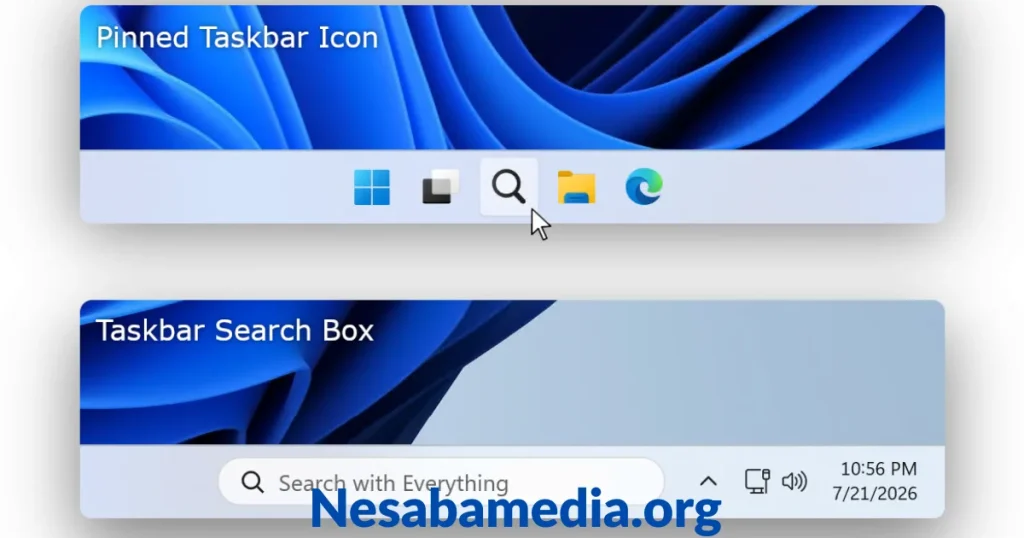
Aplikasi ini mendukung integrasi pencarian pada Windows 10 dan Windows 11. Pada Windows 11, pengguna dapat menggunakan kotak pencarian atau ikon pada Taskbar. Sementara itu, Windows 10 juga dapat menggunakan integrasi deskband pada Taskbar.
Fungsi EverythingToolbar
EverythingToolbar memiliki beberapa fungsi utama, antara lain:
- Mencari file dan folder dengan cepat.
- Mengintegrasikan Everything ke Taskbar Windows.
- Menyediakan filter pencarian file.
- Membuka file atau folder secara langsung.
- Menyalin lokasi lengkap file.
- Menampilkan properti file.
- Mendukung pencarian menggunakan Regex.
- Menyediakan pintasan keyboard.
- Mendukung tampilan mode terang dan gelap.
Dengan berbagai fungsi tersebut, EverythingToolbar cocok digunakan oleh pengguna yang sering bekerja dengan banyak file dan membutuhkan akses pencarian yang lebih praktis.
Fitur Utama EverythingToolbar
1. Integrasi dengan Taskbar Windows
Fitur utama EverythingToolbar adalah integrasinya dengan Taskbar Windows. Pengguna dapat mengakses pencarian melalui kotak pencarian atau ikon yang tersedia pada Taskbar.
Pada Windows 11, aplikasi ini menyediakan pilihan untuk menampilkan kotak pencarian langsung di Taskbar atau menggunakan ikon yang membuka jendela pencarian.
Pengaturan integrasi dapat diubah melalui menu pengaturan EverythingToolbar.
2. Pencarian File dengan Cepat
EverythingToolbar menggunakan mesin pencarian Everything untuk menemukan file dan folder. Hasil pencarian dapat ditampilkan ketika pengguna mengetikkan nama file atau kata kunci tertentu.
Fitur ini berguna ketika Anda ingin mencari:
- Dokumen Word dan PDF.
- File gambar.
- Video.
- File ZIP dan RAR.
- Folder proyek.
- File installer.
- File dengan ekstensi tertentu.
Kecepatan pencarian bergantung pada indeks Everything, konfigurasi aplikasi, dan kondisi sistem komputer.
3. Filter Pencarian
EverythingToolbar menyediakan beberapa filter pencarian yang dapat membantu pengguna menemukan file dengan lebih tepat.
Beberapa opsi pencarian yang tersedia meliputi:
- Match case.
- Whole word.
- Match path.
- Regular expression atau Regex.
Filter tersebut memungkinkan pengguna mempersempit hasil pencarian berdasarkan nama, lokasi, atau pola tertentu.
4. Dukungan Custom Filters
Pengguna tingkat lanjut dapat menghubungkan filter khusus dari aplikasi Everything ke EverythingToolbar.
Dengan fitur ini, filter yang sudah dibuat di Everything dapat digunakan melalui antarmuka EverythingToolbar. Pengaturan tersebut perlu diaktifkan melalui bagian Filters pada aplikasi.
Custom filters bermanfaat bagi pengguna yang memiliki pola pencarian khusus atau sering mencari jenis file tertentu.
5. Dukungan Regular Expression
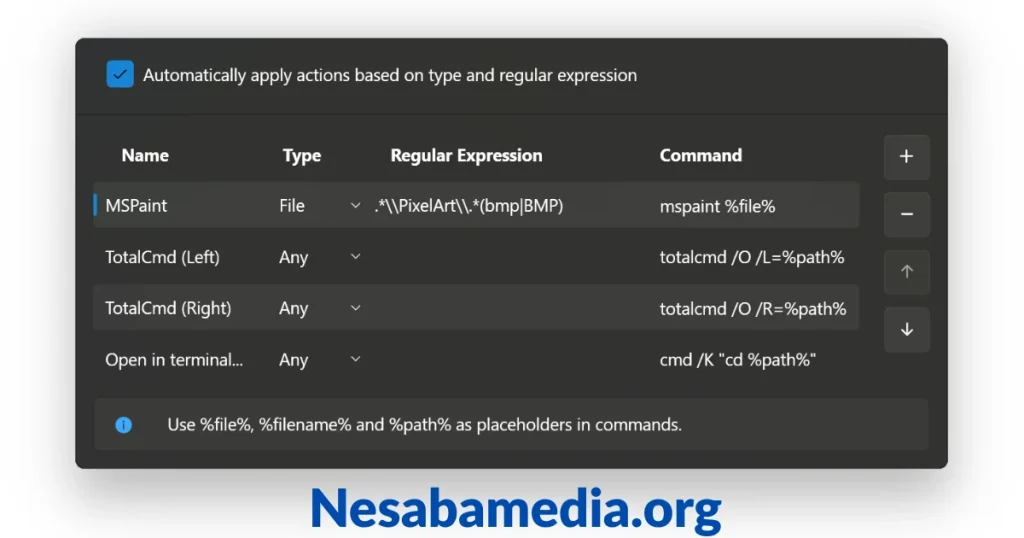
EverythingToolbar mendukung pencarian menggunakan Regular Expression atau Regex. Fitur ini memungkinkan pengguna melakukan pencarian berdasarkan pola teks tertentu.
Regex dapat berguna untuk pengguna yang ingin membuat pencarian lebih spesifik. Namun, pengguna perlu memahami pola Regex agar hasil pencarian sesuai dengan kebutuhan.
Aplikasi ini juga menyediakan fitur custom actions yang dapat menjalankan perintah tertentu berdasarkan jenis file dan aturan Regex.
6. Mode Terang dan Gelap
EverythingToolbar mendukung mode terang dan gelap. Tampilan aplikasi dapat menyesuaikan tema Windows yang digunakan.
Fitur ini membuat antarmuka EverythingToolbar terlihat lebih menyatu dengan lingkungan Windows 10 dan Windows 11.
Pengguna dapat memilih tampilan yang sesuai dengan preferensi dan kondisi pencahayaan.
7. Pintasan Keyboard
EverythingToolbar menyediakan beberapa pintasan keyboard untuk mempercepat proses pencarian dan pengelolaan file.
Berikut beberapa pintasan yang tersedia:
| Pintasan | Fungsi |
|---|---|
| Enter | Membuka file atau folder |
| Ctrl + Enter | Membuka lokasi folder |
| Shift + Enter | Membuka hasil di Everything |
| Ctrl + Shift + C | Menyalin lokasi lengkap file |
| Alt + Enter | Membuka properti file |
| Ctrl + Shift + Enter | Menjalankan sebagai administrator |
| Space | Pratinjau file melalui QuickLook |
| Win + Alt + S | Mengaktifkan kotak pencarian |
Pintasan tertentu dapat disesuaikan melalui pengaturan aplikasi.
8. Fitur Drag and Drop
EverythingToolbar mendukung fitur drag and drop pada hasil pencarian. Pengguna dapat menyeret file dari hasil pencarian ke lokasi lain yang diinginkan.
Fitur ini bermanfaat ketika Anda ingin memindahkan file ke folder tertentu atau memasukkan file ke aplikasi lain.
9. Integrasi QuickLook dan Seer
EverythingToolbar mendukung pratinjau file melalui integrasi dengan aplikasi seperti QuickLook atau Seer.
Dengan fitur ini, pengguna dapat melihat pratinjau file yang kompatibel tanpa harus membukanya secara penuh terlebih dahulu.
Ketersediaan pratinjau bergantung pada aplikasi pendukung dan jenis file yang digunakan.
10. Custom Everything Instance
EverythingToolbar mendukung penggunaan nama instance Everything khusus. Fitur ini dapat berguna bagi pengguna yang memiliki konfigurasi atau beberapa instance Everything.
Pengaturan instance perlu disesuaikan dengan konfigurasi aplikasi Everything yang digunakan pada komputer.
Kelebihan EverythingToolbar
Berikut beberapa kelebihan EverythingToolbar:
Akses Pencarian Lebih Praktis
Pengguna dapat mengakses pencarian file melalui Taskbar Windows tanpa harus membuka jendela Everything secara manual.
Mendukung Filter Lanjutan
Filter pencarian dan dukungan Regex membantu pengguna menemukan file secara lebih spesifik.
Open-Source
EverythingToolbar merupakan proyek open-source yang tersedia melalui repositori GitHub.
Kompatibel dengan Windows 10 dan Windows 11
Aplikasi ini dirancang untuk digunakan pada Windows 10 dan Windows 11, dengan metode integrasi yang berbeda sesuai versi sistem operasi.
Mendukung Pintasan Keyboard
Pintasan keyboard membantu mempercepat proses pencarian, membuka file, menyalin lokasi, dan mengakses properti file.
Persyaratan Sistem EverythingToolbar
Sebelum melakukan instalasi, pastikan komputer memenuhi persyaratan berikut:
- Windows 10 atau Windows 11.
- Everything versi 1.4.1 atau yang lebih baru.
- Everything harus sudah terpasang dan berjalan.
- .NET Desktop Runtime 8.0 atau versi lebih baru, sesuai persyaratan versi aplikasi.
- Ruang penyimpanan yang cukup untuk file instalasi.
Catatan: EverythingToolbar tidak mendukung versi Lite dari Everything. Pastikan aplikasi Everything yang digunakan kompatibel dengan EverythingToolbar.
EverythingToolbar dan Everything Search
EverythingToolbar bergantung pada aplikasi Everything untuk melakukan pencarian file. Oleh karena itu, kedua aplikasi tersebut memiliki fungsi yang berbeda.
| Aplikasi | Fungsi |
|---|---|
| Everything | Mesin pencarian file dan folder |
| EverythingToolbar | Antarmuka pencarian Everything pada Taskbar |
Jika Everything belum terpasang atau tidak sedang berjalan, EverythingToolbar mungkin tidak dapat menampilkan hasil pencarian dengan benar.
Sebelum menggunakan EverythingToolbar, instal dan jalankan Everything terlebih dahulu.
EverythingToolbar Download
Untuk mendapatkan EverythingToolbar, sebaiknya gunakan sumber resmi seperti repositori GitHub pengembang atau halaman rilisnya.
Langkah 1: Kunjungi Halaman Resmi
Buka halaman repositori resmi EverythingToolbar di GitHub. Pada halaman tersebut, Anda dapat menemukan informasi aplikasi, kode sumber, dokumentasi, dan rilis terbaru.
Langkah 2: Buka Bagian Releases
Pilih bagian Releases untuk melihat paket instalasi yang tersedia.
Periksa nama versi dan file instalasi yang sesuai dengan arsitektur Windows Anda.
Langkah 3: Pilih File Instalasi
Pilih file installer yang sesuai. Nama file dapat berbeda berdasarkan versi dan arsitektur aplikasi.
Jika tersedia, pilih installer Windows yang sesuai dengan sistem komputer Anda.
Langkah 4: Unduh Installer
Klik file instalasi dan tunggu sampai proses pengunduhan selesai. Hindari menggunakan installer dari sumber yang tidak dikenal.
Langkah 5: Periksa File
Setelah proses download selesai, periksa file yang diperoleh sebelum menjalankannya. Anda juga dapat memeriksa informasi rilis dan checksum apabila disediakan oleh pengembang.
Cara Install EverythingToolbar di Windows
Setelah mendapatkan file instalasi, ikuti langkah-langkah berikut.
1. Pastikan Everything Sudah Terpasang
Sebelum memasang EverythingToolbar, pastikan aplikasi Everything sudah terinstal dan sedang berjalan.
EverythingToolbar memerlukan Everything agar dapat melakukan pencarian file.
2. Jalankan Installer
Buka folder tempat installer EverythingToolbar disimpan. Klik dua kali file installer untuk memulai proses instalasi.
3. Ikuti Petunjuk Instalasi
Ikuti instruksi yang muncul pada layar. Pilih opsi instalasi yang sesuai dengan kebutuhan Anda.
4. Selesaikan Instalasi
Tunggu sampai proses instalasi selesai. Setelah itu, buka EverythingToolbar melalui Start Menu Windows.
5. Konfigurasikan Integrasi Taskbar
Pada Windows 11, asisten pengaturan dapat membantu Anda memilih integrasi kotak pencarian atau ikon Taskbar.
Pengaturan tersebut juga dapat diubah melalui menu Settings pada EverythingToolbar.
Cara Menggunakan EverythingToolbar
Berikut panduan dasar untuk menggunakan EverythingToolbar.
Langkah 1: Jalankan Everything
Buka aplikasi Everything dan pastikan mesin pencariannya aktif.
Langkah 2: Buka EverythingToolbar
Akses EverythingToolbar melalui ikon atau kotak pencarian pada Taskbar.
Langkah 3: Masukkan Kata Kunci
Ketik nama file, ekstensi, atau kata kunci yang ingin dicari.
Contohnya:
document.pdf.jpgvideo*.zip
Langkah 4: Gunakan Filter
Jika hasil pencarian terlalu banyak, gunakan filter seperti match case, whole word, match path, atau Regex.
Langkah 5: Buka File
Klik hasil pencarian untuk membuka file atau folder. Anda juga dapat menggunakan pintasan keyboard yang tersedia.
Langkah 6: Salin Lokasi File
Gunakan pintasan Ctrl + Shift + C untuk menyalin lokasi lengkap file ke clipboard.
Fitur ini berguna ketika Anda ingin membagikan lokasi file atau menggunakannya pada aplikasi lain.
Cara Menggunakan EverythingToolbar di Windows 10
Pada Windows 10, EverythingToolbar dapat digunakan melalui integrasi deskband Taskbar.
Ikuti langkah berikut:
- Pastikan EverythingToolbar sudah terinstal.
- Klik kanan pada Taskbar.
- Buka menu Toolbars.
- Pilih EverythingToolbar.
- Atur posisi dan ukuran toolbar sesuai kebutuhan.
Dalam beberapa kondisi, menu konteks Taskbar mungkin perlu dibuka kembali agar EverythingToolbar muncul.
Untuk Windows 11, penggunaan deskband dapat memerlukan alat tambahan seperti ExplorerPatcher atau StartAllBack, tergantung konfigurasi sistem.
Cara Mengatasi EverythingToolbar Tidak Berfungsi
Jika EverythingToolbar tidak menampilkan hasil pencarian, cobalah beberapa solusi berikut.
Periksa Aplikasi Everything
Pastikan Everything sudah terpasang dan berjalan di latar belakang.
Periksa Versi Everything
Gunakan versi Everything yang sesuai dengan persyaratan EverythingToolbar. Versi Lite tidak didukung.
Restart EverythingToolbar
Tutup EverythingToolbar, kemudian jalankan kembali aplikasinya.
Periksa Pengaturan Instance
Jika Anda menggunakan Everything versi tertentu atau instance khusus, pastikan nama instance sudah diatur dengan benar pada pengaturan EverythingToolbar.
Periksa Izin Akses
Pastikan aplikasi memiliki akses yang diperlukan untuk menjalankan fungsi pencarian pada sistem Windows.
Periksa Versi .NET Runtime
Pastikan .NET Desktop Runtime yang dibutuhkan sudah terpasang pada komputer.
Keamanan dan Privasi
EverythingToolbar merupakan proyek open-source yang tersedia di GitHub. Namun, pengguna tetap disarankan mengunduh installer dari sumber resmi untuk mengurangi risiko mendapatkan file yang telah dimodifikasi.
EverythingToolbar berfungsi sebagai antarmuka untuk mesin pencarian Everything. Pengguna sebaiknya memeriksa pengaturan indeks dan izin akses pada aplikasi Everything agar pencarian berjalan sesuai kebutuhan.
Sebelum menjalankan installer, periksa sumber file, nama aplikasi, dan informasi rilis. Hindari mengunduh versi tidak resmi yang menawarkan fitur tambahan tidak jelas.
FAQ EverythingToolbar
Apa Itu EverythingToolbar?
EverythingToolbar adalah aplikasi open-source yang mengintegrasikan mesin pencarian Everything ke Taskbar Windows.
Apakah EverythingToolbar Gratis?
EverythingToolbar tersedia sebagai proyek open-source. Pengguna dapat memperoleh installer melalui halaman rilis resmi proyek.
Apakah EverythingToolbar Mendukung Windows 11?
Ya. EverythingToolbar mendukung Windows 11 dan menyediakan integrasi kotak pencarian atau ikon Taskbar.
Apakah EverythingToolbar Bisa Digunakan Tanpa Everything?
Tidak. EverythingToolbar memerlukan aplikasi Everything yang terpasang dan berjalan agar fungsi pencarian dapat digunakan.
Apakah EverythingToolbar Mendukung Windows 10?
Ya. EverythingToolbar mendukung Windows 10, termasuk integrasi melalui fitur deskband Taskbar.
Apakah EverythingToolbar Mendukung File Duplikat?
EverythingToolbar berfokus pada pencarian file melalui Everything. Aplikasi ini bukan alat khusus untuk menghapus atau mengelola file duplikat.
Apakah EverythingToolbar Aman?
EverythingToolbar merupakan proyek open-source. Untuk keamanan yang lebih baik, unduh aplikasi dari repositori atau halaman rilis resmi dan periksa file instalasi sebelum digunakan.
Apakah EverythingToolbar Mendukung Dark Mode?
Ya. EverythingToolbar mendukung mode terang dan gelap yang dapat menyesuaikan tampilan Windows.
Kesimpulan
EverythingToolbar Download merupakan solusi praktis bagi pengguna Windows yang ingin mengakses mesin pencarian Everything melalui Taskbar. Aplikasi ini menyediakan integrasi Taskbar, filter pencarian, dukungan Regex, pintasan keyboard, dan fitur drag and drop.
EverythingToolbar mendukung Windows 10 dan Windows 11, tetapi membutuhkan aplikasi Everything yang sudah terpasang dan berjalan. Dengan konfigurasi yang tepat, aplikasi ini dapat membantu pengguna mencari file dan folder secara lebih praktis.
Untuk mendapatkan versi yang sesuai dan mengurangi risiko keamanan, selalu gunakan sumber resmi pengembang saat mengunduh EverythingToolbar.


