


DiskRaptor 1.0.34 (64) Download Gratis
Apakah ruang penyimpanan komputer Anda sering penuh tanpa mengetahui penyebabnya? DiskRaptor 1.0.34 (64) Download dapat menjadi solusi untuk menganalisis penggunaan hard disk dan menemukan file atau folder yang menghabiskan banyak ruang penyimpanan.
DiskRaptor adalah software analisis ruang disk gratis dan open-source yang dirancang untuk Windows, macOS, dan Linux. Aplikasi ini membantu pengguna melihat ukuran folder, menemukan file berukuran besar, memeriksa file duplikat, serta memahami bagaimana ruang penyimpanan digunakan.
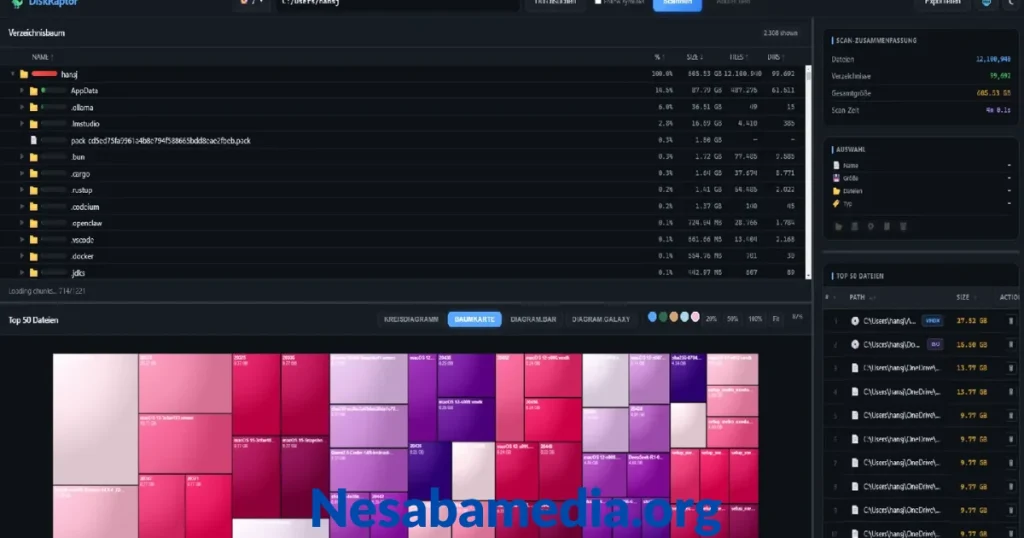
Dengan mesin pemindaian berbasis Rust dan antarmuka modern yang menggunakan Tauri, DiskRaptor dirancang untuk memproses direktori dengan jumlah file yang sangat banyak. Hasil pemindaian ditampilkan melalui struktur folder dan berbagai diagram interaktif.
| Part | Rapidgator / DDownload | Nitroflare | Direct / Official |
| DiskRaptor 1.0.34 Windows x64 | 🟣 DOWNLOAD | 🟡 DOWNLOAD | 🟢 DOWNLOAD |
Apa Itu DiskRaptor?
DiskRaptor adalah aplikasi disk space analyzer yang digunakan untuk memeriksa penggunaan ruang penyimpanan pada komputer. Software ini menampilkan informasi mengenai folder dan file yang menggunakan kapasitas terbesar sehingga pengguna dapat menentukan data mana yang perlu dipindahkan, diarsipkan, atau dihapus.
Berbeda dari aplikasi pembersih disk biasa, DiskRaptor berfokus pada visualisasi penggunaan penyimpanan. Pengguna dapat menjelajahi struktur folder, memeriksa file berdasarkan ukuran, dan melihat informasi penyimpanan melalui diagram.
DiskRaptor tersedia secara gratis dan menggunakan lisensi open-source MIT. Proses pemindaian dilakukan secara lokal pada perangkat sehingga data pemindaian tidak perlu dikirim ke layanan cloud.
Fitur Utama DiskRaptor
1. Pemindaian Disk Berkecepatan Tinggi
Salah satu fitur utama DiskRaptor adalah kemampuan memindai folder dan drive dengan cepat. Aplikasi ini menggunakan mesin pemindaian berbasis Rust yang mendukung pemrosesan direktori secara paralel pada platform tertentu.
Fitur ini berguna bagi pengguna yang memiliki hard disk atau SSD dengan jumlah file yang sangat banyak. DiskRaptor juga dirancang untuk tetap responsif ketika menampilkan struktur direktori berukuran besar.
Kecepatan pemindaian dapat berbeda-beda, tergantung pada jenis penyimpanan, jumlah file, performa komputer, dan izin akses folder.
2. Tampilan Diagram Interaktif
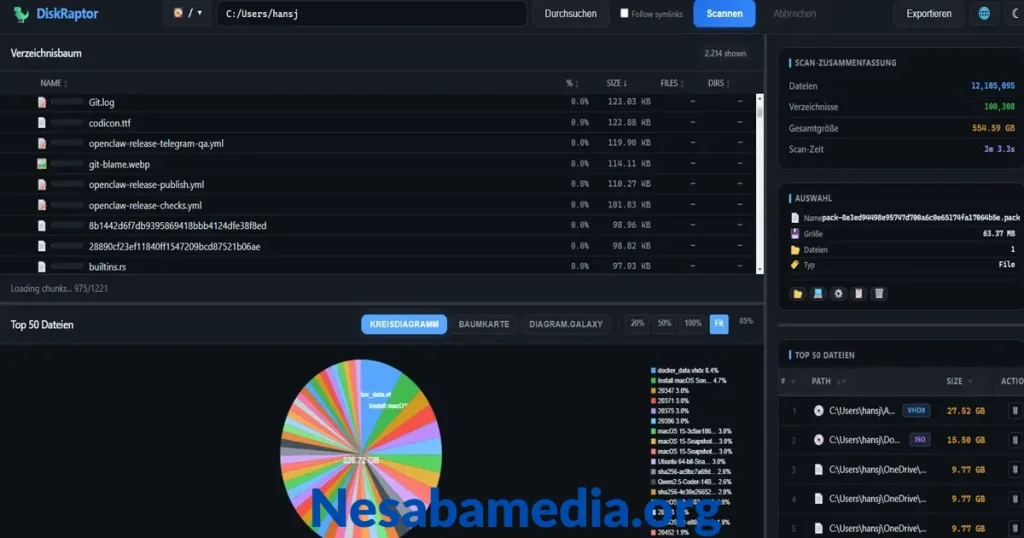
DiskRaptor menyediakan beberapa cara untuk melihat penggunaan ruang penyimpanan, termasuk:
- Diagram lingkaran atau pie chart.
- Treemap.
- Diagram batang.
- Tampilan Galaxy 3D.
- Struktur folder berbentuk tree view.
Diagram tersebut membantu pengguna mengenali folder atau file yang menggunakan ruang terbesar. Pengguna juga dapat memilih bagian diagram untuk berpindah ke lokasi file terkait.
3. Virtual TreeView
Virtual TreeView digunakan untuk menampilkan struktur folder secara efisien. Sistem ini hanya menampilkan elemen yang diperlukan pada layar sehingga antarmuka dapat tetap responsif ketika menangani direktori dengan banyak file.
Fitur ini cocok untuk pengguna yang ingin menganalisis drive besar tanpa harus membuka setiap folder secara manual melalui File Explorer.
4. Menemukan File Berukuran Besar
DiskRaptor dapat membantu menemukan file yang memiliki ukuran besar, seperti:
- Video beresolusi tinggi.
- File ISO.
- Arsip ZIP dan RAR.
- Cadangan sistem.
- File proyek.
- Installer aplikasi.
- File sementara berukuran besar.
Setelah menemukan file tersebut, pengguna dapat memeriksa apakah file masih diperlukan sebelum memindahkannya atau menghapusnya.
5. Pencari File Duplikat
Fitur pencari duplikat membantu menemukan file yang memiliki isi sama. DiskRaptor menggunakan pemeriksaan berbasis hash untuk mendeteksi kemungkinan file duplikat.
Fitur ini dapat bermanfaat bagi pengguna yang menyimpan banyak foto, dokumen, video, atau salinan file yang sama di beberapa folder.
Sebelum menghapus file duplikat, pastikan file tersebut memang tidak lagi dibutuhkan dan bukan bagian dari folder sistem atau proyek penting.
6. Dukungan Multi-Platform
DiskRaptor tersedia untuk beberapa sistem operasi, yaitu:
- Windows.
- macOS.
- Linux.
Untuk Windows, tersedia installer dan paket instalasi lainnya. Versi macOS mendukung perangkat Intel dan Apple Silicon, sedangkan Linux menyediakan beberapa format paket, termasuk DEB.
7. Mode Gelap dan Mode Terang
DiskRaptor memiliki pilihan tampilan mode gelap dan mode terang. Pengguna dapat memilih tampilan sesuai preferensi atau kondisi pencahayaan.
Mode gelap dapat membantu memberikan pengalaman penggunaan yang lebih nyaman ketika aplikasi digunakan dalam ruangan dengan pencahayaan rendah.
8. Dukungan Banyak Bahasa
Antarmuka DiskRaptor mendukung berbagai bahasa dan menyediakan pilihan untuk mengganti bahasa aplikasi. Bahasa yang digunakan dapat disesuaikan dengan pengaturan sistem atau dipilih secara manual melalui pengaturan aplikasi.
Ketersediaan bahasa dan penerjemahan dapat bergantung pada versi DiskRaptor yang digunakan.
9. Pemeriksaan Kesehatan Disk dengan S.M.A.R.T.
DiskRaptor juga menyediakan fitur yang berkaitan dengan informasi kesehatan disk melalui atribut S.M.A.R.T. Fitur ini dapat membantu pengguna melihat informasi tertentu mengenai kondisi perangkat penyimpanan yang didukung.
Namun, informasi S.M.A.R.T. bukan jaminan bahwa sebuah drive akan selalu berfungsi dengan baik. Pengguna tetap disarankan membuat cadangan data penting secara rutin.
10. Fitur Pembersihan dan Trash Recovery
Selain analisis disk, DiskRaptor menyediakan beberapa alat tambahan, seperti:
- Pemeriksaan folder kosong.
- Pembersihan folder Downloads.
- Pembersihan data browser tertentu.
- Pengelolaan file Trash.
- Pemulihan file yang masih tersedia di Trash.
- Ekspor laporan dalam format HTML, CSV, dan JSON.
Gunakan fitur pembersihan dengan hati-hati. Jangan menghapus file jika Anda belum mengetahui fungsi dan lokasi file tersebut.
Kelebihan DiskRaptor
Berikut beberapa kelebihan yang ditawarkan oleh DiskRaptor:
Gratis dan Open-Source
DiskRaptor tersedia secara gratis dan menggunakan lisensi MIT. Pengguna tidak harus membeli paket premium untuk menggunakan fungsi analisis disk utama.
Antarmuka Modern
Antarmuka berbasis Tauri dirancang agar terlihat modern dan dapat berintegrasi dengan sistem operasi yang digunakan.
Mendukung Banyak Sistem Operasi
Dukungan Windows, macOS, dan Linux membuat DiskRaptor dapat digunakan pada berbagai jenis komputer.
Visualisasi yang Mudah Dipahami
Diagram dan struktur folder membantu pengguna memahami penggunaan ruang penyimpanan dengan lebih mudah dibandingkan hanya melihat daftar file.
Pemindaian Lokal
Menurut informasi pengembang, pemindaian DiskRaptor dilakukan secara lokal dan tidak menggunakan proses pengunggahan data ke cloud.
Sistem Operasi yang Didukung
DiskRaptor mendukung beberapa sistem operasi berikut:
| Sistem Operasi | Format Instalasi |
|---|---|
| Windows | EXE dan MSI |
| macOS | DMG dan PKG |
| Linux | DEB dan format Linux lainnya |
Pastikan Anda mengunduh paket instalasi yang sesuai dengan sistem operasi dan arsitektur perangkat Anda. Informasi format file dapat berubah sesuai versi terbaru yang dirilis oleh pengembang.
Cara DiskRaptor Download
Ikuti langkah-langkah berikut untuk mendapatkan DiskRaptor:
Langkah 1: Kunjungi Situs Resmi
Buka situs resmi DiskRaptor atau halaman rilis proyeknya. Gunakan sumber resmi untuk memperoleh file instalasi yang sesuai.
Langkah 2: Pilih Sistem Operasi
Pilih versi yang sesuai dengan perangkat Anda:
- Windows.
- macOS.
- Linux.
Untuk Windows, pengguna dapat memilih installer EXE atau MSI jika tersedia.
Langkah 3: Unduh File Instalasi
Klik tombol download dan tunggu hingga proses pengunduhan selesai. Ukuran file instalasi dapat cukup besar, sehingga pastikan koneksi internet stabil dan ruang penyimpanan mencukupi.
Langkah 4: Periksa File yang Diunduh
Sebelum menjalankan installer, periksa nama file dan sumber pengunduhannya. Hindari mengunduh aplikasi dari situs tidak dikenal yang menawarkan versi modifikasi atau installer mencurigakan.
Cara Install DiskRaptor di Windows
Setelah file instalasi selesai diunduh, ikuti panduan berikut:
1. Jalankan Installer
Buka folder tempat file DiskRaptor disimpan, kemudian klik dua kali file EXE atau MSI.
2. Ikuti Petunjuk Instalasi
Jika jendela instalasi muncul, ikuti instruksi yang tersedia. Pilih lokasi instalasi apabila opsi tersebut ditampilkan.
3. Selesaikan Proses Instalasi
Tunggu hingga proses instalasi selesai. Waktu instalasi bergantung pada performa komputer dan jenis paket yang digunakan.
4. Buka DiskRaptor
Setelah instalasi selesai, jalankan DiskRaptor melalui Start Menu atau shortcut yang tersedia.
Pada penggunaan pertama, aplikasi mungkin meminta izin tertentu untuk membaca folder atau drive. Berikan izin hanya jika diperlukan dan sesuai dengan kebutuhan pemindaian.
Cara Menggunakan DiskRaptor
Berikut cara dasar menggunakan DiskRaptor untuk menganalisis ruang penyimpanan.
Langkah 1: Buka DiskRaptor
Jalankan aplikasi DiskRaptor melalui Start Menu atau shortcut desktop.
Langkah 2: Pilih Folder atau Drive
Pilih drive atau folder yang ingin diperiksa. Anda dapat memulai dari drive utama, seperti drive C:, atau folder tertentu yang ingin dianalisis.
Langkah 3: Mulai Pemindaian
Jalankan proses pemindaian dan tunggu hingga DiskRaptor selesai membaca struktur folder. Lama pemindaian bergantung pada jumlah file dan kapasitas penyimpanan.
Langkah 4: Periksa Hasil Pemindaian
Setelah pemindaian selesai, periksa informasi yang ditampilkan. Gunakan tree view atau diagram untuk menemukan folder dengan penggunaan ruang terbesar.
Langkah 5: Periksa File Berukuran Besar
Buka folder yang memiliki ukuran besar dan periksa file di dalamnya. Pastikan Anda memahami fungsi file sebelum melakukan tindakan apa pun.
Langkah 6: Hapus atau Pindahkan File yang Tidak Diperlukan
Jika menemukan file yang tidak lagi digunakan, Anda dapat memindahkannya ke drive lain atau menghapusnya. Sebaiknya buat cadangan terlebih dahulu untuk data yang penting.
Tips Mengosongkan Ruang Penyimpanan
DiskRaptor dapat membantu menemukan data yang menghabiskan kapasitas disk. Gunakan beberapa tips berikut agar proses pembersihan lebih aman.
Periksa Folder Download
Folder Downloads sering berisi installer, dokumen, arsip, dan file lain yang sudah tidak digunakan. Periksa isi folder tersebut secara berkala.
Jangan Menghapus File Sistem Sembarangan
Hindari menghapus file dari folder sistem Windows, macOS, atau Linux jika Anda tidak mengetahui fungsinya. Penghapusan file tertentu dapat menyebabkan aplikasi atau sistem operasi mengalami masalah.
Buat Cadangan Data Penting
Sebelum menghapus file berukuran besar, buat salinan data penting ke hard disk eksternal atau penyimpanan cadangan lainnya.
Periksa File Video dan Arsip
Video, file ISO, serta arsip proyek biasanya dapat menggunakan banyak ruang. Periksa apakah file tersebut masih dibutuhkan sebelum menghapusnya.
Gunakan Fitur Duplikat dengan Hati-Hati
File duplikat tidak selalu aman untuk dihapus. Beberapa aplikasi mungkin membutuhkan file yang terlihat sama tetapi berada di lokasi berbeda.
Keamanan dan Privasi DiskRaptor
DiskRaptor menyatakan bahwa proses analisis dilakukan secara lokal pada perangkat pengguna dan tidak mengirimkan data pemindaian ke cloud. Aplikasi ini juga dipublikasikan sebagai proyek open-source.
Walaupun demikian, pengguna tetap perlu mengunduh aplikasi dari sumber terpercaya dan memeriksa izin akses yang diminta oleh sistem operasi.
Selain itu, fitur penghapusan file harus digunakan dengan hati-hati. Aplikasi analisis disk dapat membantu menemukan file, tetapi keputusan untuk menghapus data tetap berada pada pengguna.
FAQ DiskRaptor
Apakah DiskRaptor Gratis?
Ya. DiskRaptor dipublikasikan sebagai software gratis dan open-source dengan lisensi MIT.
Apakah DiskRaptor Mendukung Windows 11?
DiskRaptor tersedia untuk Windows dan dapat digunakan pada sistem Windows yang didukung oleh versi aplikasinya. Periksa persyaratan sistem pada halaman resmi sebelum melakukan instalasi.
Apakah DiskRaptor Tersedia untuk macOS?
Ya. DiskRaptor menyediakan versi macOS, termasuk paket universal untuk perangkat berbasis Intel dan Apple Silicon.
Apakah DiskRaptor Bisa Menemukan File Besar?
Ya. DiskRaptor dirancang untuk menganalisis penggunaan ruang disk dan membantu pengguna menemukan file atau folder berukuran besar.
Apakah DiskRaptor Dapat Mencari File Duplikat?
Ya. Aplikasi ini menyediakan fitur pencarian file duplikat berdasarkan pemeriksaan isi file atau hash.
Apakah DiskRaptor Aman Digunakan?
DiskRaptor merupakan proyek open-source dan menyediakan pemindaian lokal berdasarkan informasi pengembang. Namun, unduh aplikasi dari sumber resmi dan berhati-hatilah ketika menggunakan fitur penghapusan file.
Apakah DiskRaptor Membutuhkan Koneksi Internet?
Koneksi internet diperlukan untuk mengunduh aplikasi dan pembaruan. Proses pemindaian file dilakukan secara lokal pada perangkat berdasarkan informasi pengembang.
Kesimpulan
DiskRaptor Download merupakan pilihan software untuk pengguna yang ingin mengetahui bagaimana ruang penyimpanan komputer digunakan. Aplikasi ini menyediakan pemindaian disk, diagram interaktif, pencarian file berukuran besar, pencarian duplikat, dan dukungan untuk Windows, macOS, serta Linux.
Dengan antarmuka modern dan dukungan pemrosesan direktori berukuran besar, DiskRaptor dapat membantu pengguna mengidentifikasi data yang menggunakan banyak ruang penyimpanan. Namun, selalu periksa file dengan teliti sebelum menghapus atau memindahkannya agar data penting tetap aman.


