


WinDirStat 2.9.0 Portable: Analisis Penggunaan Ruang Disk Tanpa Instalasi
Ketika kapasitas hard disk atau SSD mulai penuh, salah satu masalah yang sering muncul adalah sulit mengetahui file dan folder mana yang paling banyak menggunakan ruang penyimpanan. Menghapus file secara acak bukan solusi yang baik karena dapat menyebabkan file penting ikut terhapus.
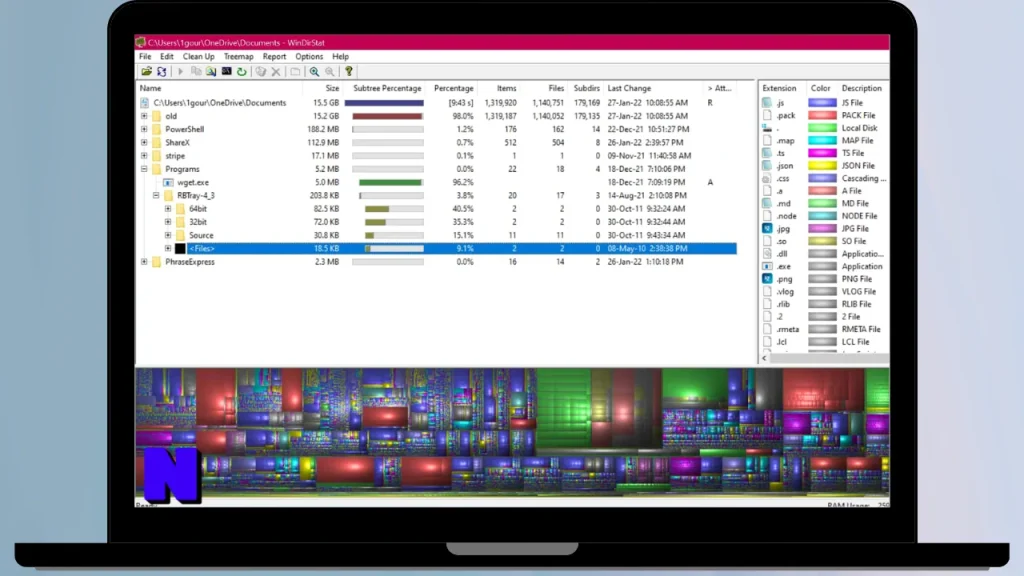
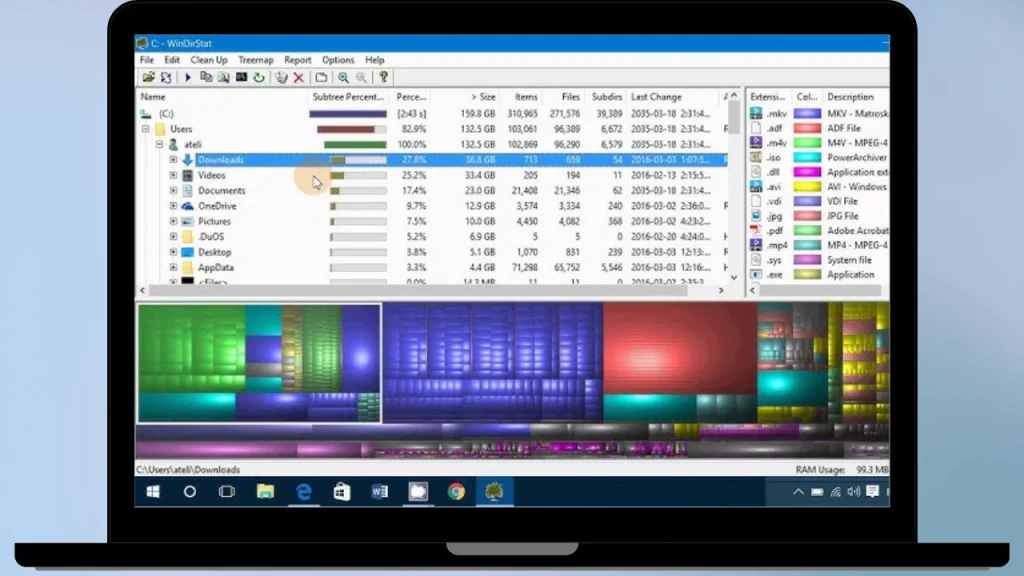
Untuk mengatasi masalah tersebut, WinDirStat 2.9.0 dapat digunakan untuk menganalisis penggunaan ruang disk secara visual. Aplikasi ini menampilkan struktur folder, statistik jenis file, serta visualisasi treemap sehingga pengguna dapat melihat file mana yang berukuran besar.
Bagi pengguna yang membutuhkan aplikasi tanpa proses instalasi tradisional, WinDirStat Portable dapat menjadi pilihan praktis. Aplikasi portable dapat disimpan pada folder tertentu atau media eksternal dan dijalankan ketika diperlukan.
Apa Itu WinDirStat?
WinDirStat adalah aplikasi untuk menganalisis penggunaan ruang penyimpanan pada komputer Windows. Setelah melakukan pemindaian, aplikasi menampilkan informasi mengenai ukuran folder dan file sehingga pengguna dapat mengetahui bagian storage yang paling banyak digunakan.
Salah satu fitur yang paling dikenal dari WinDirStat adalah treemap, yaitu visualisasi berbentuk blok dengan ukuran yang mewakili ukuran file. Semakin besar blok yang ditampilkan, semakin besar pula file yang direpresentasikan.
Dengan tampilan tersebut, pengguna dapat menemukan file berukuran besar dengan lebih mudah dibandingkan membuka folder satu per satu melalui File Explorer.
Apa Itu WinDirStat Portable?
WinDirStat Portable mengacu pada penggunaan WinDirStat dalam bentuk yang dapat dijalankan tanpa instalasi tradisional pada Windows.
Versi portable biasanya diletakkan di dalam folder dan dapat dijalankan langsung melalui executable yang tersedia. Ini membuatnya praktis untuk teknisi komputer, administrator, atau pengguna yang ingin membawa utility storage dalam USB flash drive.
Namun, penting untuk memastikan paket portable yang digunakan berasal dari sumber terpercaya. Tidak semua file yang diberi nama “portable” di internet merupakan paket resmi dari pengembang.
Fitur Utama WinDirStat
1. Analisis Penggunaan Disk
Fungsi utama WinDirStat adalah memindai drive dan menunjukkan bagaimana ruang penyimpanan digunakan.
Anda dapat memilih drive tertentu dan membiarkan aplikasi menganalisis struktur folder serta file di dalamnya.
Hasil pemindaian dapat membantu menjawab pertanyaan seperti:
- Folder apa yang paling besar?
- File apa yang menggunakan storage paling banyak?
- Jenis file apa yang mendominasi drive?
- Apakah ada folder yang tidak diperlukan?
2. Treemap Visualization
Treemap merupakan fitur visual yang menjadi salah satu ciri khas WinDirStat.
Setiap blok mewakili file tertentu. Ukuran blok menunjukkan ukuran file tersebut, sedangkan warna digunakan untuk membedakan jenis atau ekstensi file.
Dengan melihat treemap, file berukuran besar dapat ditemukan secara cepat.
3. Statistik File
WinDirStat juga memberikan statistik berdasarkan jenis file.
Misalnya, hasil analisis dapat menunjukkan penggunaan ruang dari berbagai format seperti:
.mp4.mkv.zip.iso.jpg.png.exe.dll
Hal ini membantu pengguna mengetahui kategori file apa yang paling banyak memakan ruang.
4. Struktur Folder
Selain visualisasi, WinDirStat menampilkan struktur direktori dalam bentuk hierarki.
Anda dapat membuka folder tertentu dan melihat subfolder yang menggunakan ruang paling besar.
Fitur ini berguna ketika ingin mencari sumber penggunaan storage secara lebih detail.
5. File Explorer Integration
WinDirStat memungkinkan pengguna berinteraksi dengan file melalui konteks Windows.
Setelah menemukan file atau folder yang berukuran besar, pengguna dapat membuka lokasi file tersebut dan melakukan tindakan yang diperlukan.
Tetap berhati-hati ketika menggunakan fungsi penghapusan.
6. Pemindaian Drive Tertentu
Tidak selalu diperlukan untuk memindai seluruh komputer.
Pengguna dapat memilih drive atau lokasi tertentu sehingga proses analisis dapat difokuskan pada area yang ingin diperiksa.
Misalnya, Anda dapat menganalisis:
- C:
- D:
- External HDD
- USB flash drive
- Folder tertentu
Kelebihan WinDirStat Portable
Ada beberapa alasan mengapa versi portable dapat berguna.
Tidak Perlu Instalasi Tradisional
Aplikasi portable dapat dijalankan langsung dari foldernya sehingga tidak perlu melalui proses instalasi seperti software Windows biasa.
Praktis untuk USB
Utility dapat disimpan pada USB flash drive dan digunakan ketika melakukan maintenance pada komputer.
Mudah Dibawa
Teknisi komputer dapat membawa berbagai utility portable dalam satu USB drive.
Visualisasi Mudah Dipahami
Treemap membuat penggunaan storage lebih mudah dipahami secara visual.
Membantu Menemukan File Besar
Daripada memeriksa folder secara manual, WinDirStat dapat membantu menemukan file berukuran besar dengan lebih cepat.
Kekurangan WinDirStat Portable
Meskipun bermanfaat, WinDirStat juga memiliki beberapa keterbatasan.
Antarmuka Klasik
Tampilan WinDirStat masih memiliki desain yang cukup sederhana dan klasik dibandingkan aplikasi storage analyzer modern.
Berfokus pada Windows
WinDirStat dikembangkan untuk lingkungan Windows sehingga pengguna macOS dan Linux membutuhkan software alternatif yang sesuai platform.
Treemap Bisa Terlihat Padat
Pada drive dengan jumlah file yang sangat banyak, treemap dapat terlihat cukup padat sehingga pengguna baru membutuhkan sedikit waktu untuk memahami tampilannya.
Penghapusan File Harus Hati-Hati
WinDirStat membantu menemukan file besar, tetapi tidak berarti semua file besar aman untuk dihapus. File sistem dan file aplikasi harus diperiksa terlebih dahulu.
Sistem Operasi yang Didukung
WinDirStat merupakan utility yang ditujukan untuk Microsoft Windows.
Sebelum menggunakan versi tertentu, periksa persyaratan sistem dan kompatibilitas pada sumber resmi WinDirStat karena dukungan versi Windows dapat berubah.
Untuk penggunaan portable, pastikan executable berasal dari paket yang terpercaya dan sesuai dengan arsitektur Windows yang digunakan.
WinDirStat Portable Download
Jika Anda mencari WinDirStat Portable, sebaiknya mulai dari situs resmi WinDirStat untuk mengetahui versi terbaru dan metode distribusi yang tersedia.
Situs resmi:
WinDirStat juga dikenal sebagai software open-source. Karena itu, pengguna sebaiknya menghindari paket portable yang dimodifikasi dari sumber tidak dikenal.
Jika sebuah website menawarkan “WinDirStat Portable Full Crack”, “pre-activated”, atau installer yang telah dimodifikasi, sebaiknya jangan menggunakannya.
Cara Menjalankan WinDirStat Portable
Jika Anda memiliki paket WinDirStat portable dari sumber terpercaya, langkah penggunaannya umumnya sederhana.
Langkah 1: Download Paket
Download paket WinDirStat yang sesuai dari sumber terpercaya.
Langkah 2: Ekstrak File
Jika file tersedia dalam bentuk arsip seperti ZIP, ekstrak seluruh isinya ke folder yang diinginkan.
Misalnya:
D:\Portable\WinDirStat\
Langkah 3: Jalankan Executable
Buka folder tersebut dan jalankan file executable WinDirStat.
Jika Windows menampilkan peringatan keamanan, pastikan file memang berasal dari sumber yang Anda percaya sebelum melanjutkan.
Langkah 4: Pilih Drive
Setelah aplikasi terbuka, pilih drive yang ingin dianalisis.
Anda dapat memilih drive sistem atau drive penyimpanan lain.
Langkah 5: Mulai Scan
Mulai proses scanning dan tunggu hingga analisis selesai.
Waktu scanning bergantung pada jumlah file, ukuran drive, jenis media penyimpanan, dan kecepatan komputer.
Cara Menggunakan WinDirStat untuk Mencari File Besar
Setelah scanning selesai, Anda akan melihat beberapa bagian informasi.
Biasanya terdapat struktur direktori, daftar ekstensi, dan treemap.
Periksa Folder Terbesar
Mulailah dengan melihat folder yang memiliki ukuran paling besar.
Jika sebuah folder menggunakan puluhan atau ratusan gigabyte, buka struktur folder tersebut untuk menemukan subfolder penyebabnya.
Periksa Treemap
Lihat blok terbesar pada treemap.
Blok tersebut biasanya mewakili file dengan ukuran paling besar.
Klik file yang menarik perhatian untuk mengetahui lokasi dan jenisnya.
Periksa Ekstensi
Bagian statistik ekstensi dapat menunjukkan jenis file yang paling banyak menggunakan storage.
Jika file video mendominasi penggunaan storage, misalnya, Anda dapat memeriksa folder penyimpanan video untuk menentukan apakah ada file yang sudah tidak diperlukan.
Cara Mengosongkan Ruang Disk dengan WinDirStat
WinDirStat bukan hanya berguna untuk melihat penggunaan storage, tetapi juga dapat membantu Anda menentukan file mana yang perlu diperiksa.
Namun, jangan langsung menghapus file hanya karena ukurannya besar.
Sebelum menghapus file:
- Pastikan Anda mengetahui fungsi file tersebut.
- Periksa lokasi file.
- Pastikan file bukan bagian dari Windows.
- Pastikan file bukan bagian penting dari aplikasi.
- Buat backup jika file penting.
- Hapus hanya file yang memang sudah tidak diperlukan.
Folder seperti Downloads, video lama, installer software, file ISO, backup lama, dan arsip besar sering menjadi sumber penggunaan storage yang dapat diperiksa.
WinDirStat Portable vs Versi Installer
Pada dasarnya, fungsi analisis WinDirStat tidak berubah hanya karena aplikasi dijalankan dari folder portable.
Perbedaan utamanya terletak pada cara aplikasi digunakan.
| Aspek | Portable | Installer |
|---|---|---|
| Instalasi tradisional | Tidak diperlukan | Diperlukan |
| Bisa dijalankan dari USB | ✓ | Tidak praktis |
| Cocok untuk teknisi | ✓ | ✓ |
| Mudah dipindahkan | ✓ | — |
| Cocok untuk penggunaan rutin | ✓ | ✓ |
| Jejak instalasi | Lebih minimal | Lebih terintegrasi |
Jika Anda sering melakukan maintenance pada banyak komputer, pendekatan portable dapat lebih praktis. Untuk komputer pribadi yang selalu menggunakan aplikasi tersebut, versi installer juga dapat digunakan.
Tips Menggunakan WinDirStat dengan Aman
Jangan Hapus Folder Windows Sembarangan
Folder sistem seperti Windows dan System32 berisi komponen penting. Jangan menghapus file hanya karena ukurannya besar.
Perhatikan Program Files
File aplikasi yang besar belum tentu aman untuk dihapus secara manual.
Jika ingin menghapus aplikasi, gunakan Settings > Apps atau uninstaller yang disediakan software.
Jangan Menghapus File yang Tidak Dikenal
Jika Anda tidak mengetahui fungsi sebuah file, cari tahu terlebih dahulu sebelum menghapusnya.
Gunakan Backup
Untuk file penting, selalu buat backup sebelum melakukan perubahan.
Periksa Recycle Bin
Setelah menghapus file, jangan lupa bahwa file tersebut mungkin masih berada di Recycle Bin dan belum langsung membebaskan ruang secara permanen.
Apakah WinDirStat Portable Layak Digunakan?
WinDirStat tetap menjadi utility yang berguna bagi pengguna Windows yang ingin mengetahui bagaimana storage mereka digunakan.
Visualisasi treemap menjadi salah satu fitur paling menarik karena memungkinkan pengguna menemukan file besar dengan cepat.
Versi portable juga cocok bagi pengguna yang ingin membawa utility storage dalam USB atau menjalankannya tanpa instalasi tradisional.
Namun, aplikasi ini sebaiknya digunakan sebagai alat analisis, bukan sebagai alasan untuk menghapus file secara sembarangan. Selalu periksa file dan lokasinya sebelum melakukan penghapusan.
Kesimpulan
WinDirStat Portable adalah pilihan praktis untuk menganalisis penggunaan ruang disk pada komputer Windows. Dengan struktur folder, statistik ekstensi, dan treemap visualization, pengguna dapat menemukan file serta folder yang menggunakan banyak ruang penyimpanan.
Versi portable sangat berguna bagi teknisi dan pengguna yang ingin menjalankan utility langsung dari folder atau USB tanpa instalasi tradisional.
Jika Anda ingin menggunakan WinDirStat, gunakan sumber yang terpercaya dan pastikan paket portable yang digunakan aman. Setelah proses scanning selesai, gunakan informasi yang diberikan aplikasi untuk menentukan file mana yang benar-benar tidak diperlukan sebelum menghapusnya.


