


VeraCrypt Download for Windows 1.26.30
VeraCrypt adalah software enkripsi gratis dan open-source yang dirancang untuk melindungi data sensitif dari akses yang tidak sah. Dengan menggunakan teknologi enkripsi, pengguna dapat membuat volume terenkripsi untuk menyimpan dokumen, foto, arsip, dan berbagai file penting secara lebih aman.
Bagi pengguna Windows yang ingin menjaga privasi data, VeraCrypt menawarkan solusi untuk mengenkripsi file, membuat kontainer penyimpanan terlindungi, dan mengenkripsi partisi atau perangkat penyimpanan yang didukung.
Jika Anda mencari VeraCrypt download for Windows, artikel ini menjelaskan fitur utama, manfaat, persyaratan sistem, serta cara mengunduh dan menginstal aplikasi dengan aman.
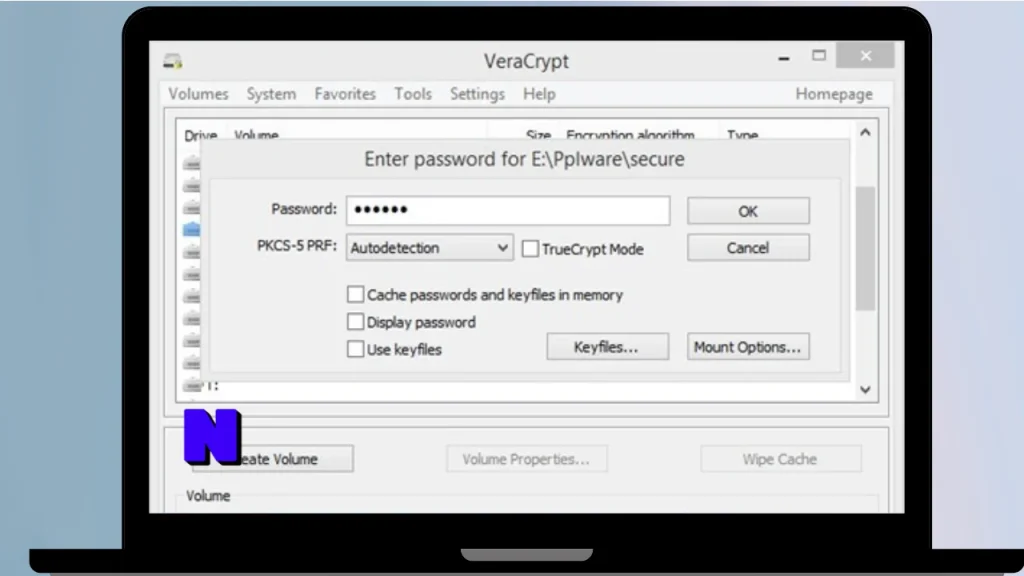
Apa Itu VeraCrypt?
VeraCrypt merupakan perangkat lunak enkripsi disk yang dikembangkan sebagai penerus TrueCrypt. Aplikasi ini memungkinkan pengguna membuat penyimpanan terenkripsi yang hanya dapat diakses dengan kata sandi atau metode autentikasi yang sesuai.
VeraCrypt dapat digunakan untuk berbagai kebutuhan, mulai dari melindungi dokumen pribadi hingga mengamankan data kerja. Software ini mendukung pembuatan volume terenkripsi berbentuk file serta enkripsi partisi dan drive tertentu, sesuai dengan konfigurasi dan dukungan sistem.
Karena bersifat open-source, kode sumber VeraCrypt tersedia untuk diperiksa oleh komunitas dan peneliti keamanan. Namun, pengguna tetap perlu mengunduh aplikasi dari sumber resmi dan menerapkan konfigurasi keamanan yang tepat.
Fitur Utama VeraCrypt
1. Enkripsi File dan Folder melalui Volume Terenkripsi
VeraCrypt memungkinkan pengguna membuat kontainer terenkripsi berbentuk file. Setelah volume dibuat dan dibuka menggunakan kata sandi yang benar, volume tersebut dapat digunakan seperti drive penyimpanan biasa.
Fitur ini cocok untuk menyimpan dokumen rahasia, arsip pribadi, dan file pekerjaan.
2. Enkripsi Partisi dan Drive
VeraCrypt dapat mengenkripsi partisi atau perangkat penyimpanan yang didukung. Dengan demikian, data pada media tersebut terlindungi ketika tidak sedang dibuka melalui proses autentikasi yang sesuai.
Sebelum mengenkripsi drive yang berisi data penting, buat cadangan data terlebih dahulu.
3. Enkripsi Sistem Windows
Pada konfigurasi yang didukung, VeraCrypt menyediakan kemampuan mengenkripsi partisi sistem Windows. Proses ini memerlukan perhatian khusus karena dapat memengaruhi proses booting dan pemulihan sistem.
Pastikan versi Windows dan perangkat Anda kompatibel sebelum menggunakan fitur ini.
4. Berbagai Algoritma Enkripsi
VeraCrypt menyediakan pilihan algoritma enkripsi, termasuk AES, Serpent, dan Twofish, serta beberapa kombinasi algoritma yang didukung.
Pilihan algoritma dapat disesuaikan dengan kebutuhan, tetapi pengguna umum sebaiknya menggunakan pengaturan yang direkomendasikan apabila tidak memiliki kebutuhan teknis khusus.
5. Perlindungan dengan Kata Sandi
Volume terenkripsi dilindungi menggunakan kata sandi dan mekanisme keamanan yang diterapkan oleh VeraCrypt. Gunakan kata sandi yang kuat dan unik untuk mengurangi risiko akses tidak sah.
Jika kata sandi hilang, pemulihan data bisa sangat sulit atau tidak memungkinkan.
6. Hidden Volume
VeraCrypt mendukung fitur hidden volume yang memungkinkan pembuatan volume tersembunyi di dalam volume lain dalam konfigurasi tertentu.
Fitur ini ditujukan untuk kebutuhan privasi khusus dan memerlukan pemahaman mengenai cara kerja serta keterbatasannya.
7. Gratis dan Open-Source
VeraCrypt tersedia secara gratis dan memiliki kode sumber terbuka. Pengguna dapat memeriksa informasi lisensi serta kode sumber melalui situs resmi proyek.
Kelebihan VeraCrypt
Berikut beberapa keunggulan VeraCrypt untuk pengguna Windows:
- Gratis digunakan tanpa harus membeli lisensi komersial.
- Bersifat open-source.
- Mendukung pembuatan volume terenkripsi.
- Menyediakan enkripsi partisi dan drive yang didukung.
- Memiliki berbagai pilihan algoritma enkripsi.
- Mendukung fitur hidden volume.
- Berguna untuk melindungi dokumen pribadi dan data pekerjaan.
- Menyediakan opsi enkripsi sistem pada konfigurasi yang kompatibel.
Kekurangan VeraCrypt
Walaupun memiliki banyak fitur keamanan, VeraCrypt juga mempunyai beberapa hal yang perlu diperhatikan:
- Antarmukanya mungkin terasa teknis bagi pemula.
- Proses enkripsi sistem memerlukan perhatian ekstra.
- Kehilangan kata sandi dapat menyebabkan data tidak bisa diakses.
- Enkripsi dan dekripsi dapat memengaruhi performa, bergantung pada perangkat.
- Kesalahan saat memilih partisi atau melakukan konfigurasi dapat menyebabkan kehilangan data.
- Volume terenkripsi yang sedang terbuka tidak memberikan perlindungan yang sama seperti ketika volume terkunci.
- VeraCrypt tidak menggantikan antivirus, pencadangan data, atau perlindungan keamanan perangkat secara menyeluruh.
Informasi dan Persyaratan Sistem
Berikut informasi umum mengenai VeraCrypt untuk Windows.
| Komponen | Detail |
|---|---|
| Nama software | VeraCrypt |
| Kategori | Security & Encryption |
| Pengembang | Tim pengembang VeraCrypt |
| Sistem operasi | Microsoft Windows yang didukung oleh versi terkait |
| Jenis lisensi | Gratis dan open-source |
| Fungsi utama | Enkripsi disk dan penyimpanan data |
| Format penyimpanan | Volume terenkripsi berbentuk file atau perangkat penyimpanan yang didukung |
| Koneksi internet | Diperlukan untuk mengunduh installer; tidak selalu diperlukan untuk penggunaan lokal |
| Bahasa antarmuka | Bergantung pada paket bahasa yang tersedia |
Periksa dokumentasi resmi untuk mengetahui versi Windows yang didukung, persyaratan perangkat keras, dan informasi kompatibilitas terbaru.
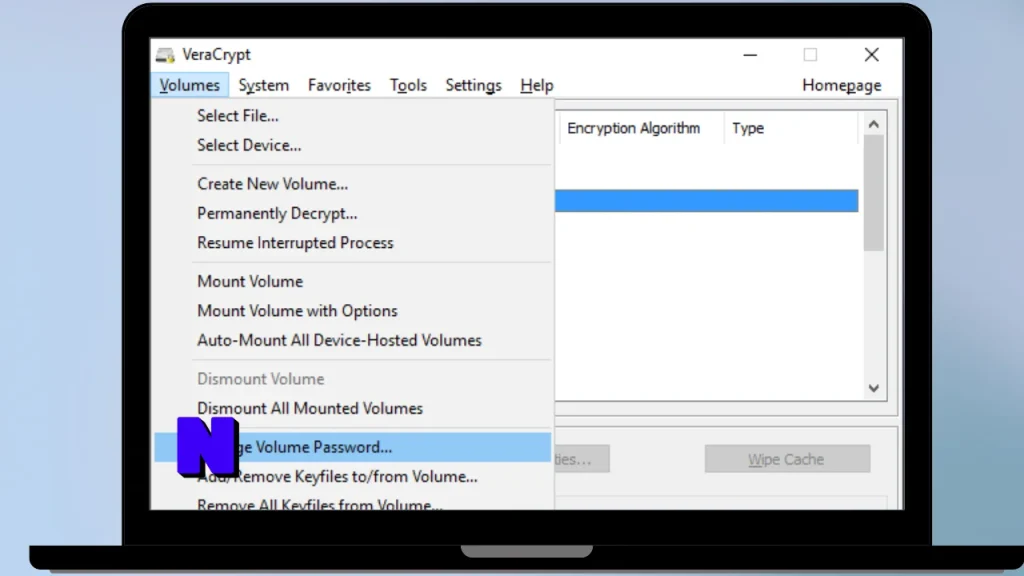
VeraCrypt Download for Windows Gratis
Untuk mengunduh VeraCrypt, gunakan situs resmi agar Anda mendapatkan installer yang benar dan mengurangi risiko file yang dimodifikasi oleh pihak lain.
Situs resmi: VeraCrypt Official Website
Ikuti langkah berikut:
- Buka situs resmi VeraCrypt.
- Cari bagian Downloads.
- Pilih paket VeraCrypt untuk Windows.
- Periksa versi terbaru yang tersedia dan informasi kompatibilitasnya.
- Unduh installer atau paket yang sesuai dengan kebutuhan.
- Setelah selesai, periksa file dan pastikan berasal dari sumber resmi.
- Jalankan installer dan ikuti petunjuk yang muncul.
- Setelah instalasi selesai, buka VeraCrypt melalui menu Start Windows.
Hindari installer dari situs tidak dikenal yang menawarkan versi modifikasi atau menyertakan program tambahan yang tidak diperlukan.
Cara Install VeraCrypt di Windows
Langkah 1: Jalankan Installer
Buka file installer VeraCrypt yang telah diunduh dari situs resmi.
Langkah 2: Setujui Ketentuan Lisensi
Baca ketentuan lisensi dan lanjutkan apabila Anda menyetujuinya.
Langkah 3: Pilih Metode Instalasi
Ikuti pilihan instalasi yang tersedia. Jika Anda ingin menggunakan integrasi dengan sistem Windows, perhatikan instruksi installer dan dokumentasi resmi.
Langkah 4: Selesaikan Instalasi
Tunggu hingga proses instalasi selesai. Jika diminta untuk memulai ulang komputer, simpan pekerjaan yang sedang berjalan terlebih dahulu.
Langkah 5: Buka VeraCrypt
Jalankan aplikasi dan pelajari antarmukanya sebelum membuat volume terenkripsi atau mengubah konfigurasi drive.
Cara Membuat Volume Terenkripsi dengan VeraCrypt
Bagi pemula, membuat kontainer terenkripsi berbentuk file merupakan cara untuk mulai mempelajari VeraCrypt tanpa langsung mengenkripsi partisi sistem.
- Buka VeraCrypt.
- Pilih opsi untuk membuat volume baru.
- Pilih jenis volume terenkripsi berbentuk file.
- Tentukan lokasi dan nama file kontainer.
- Pilih algoritma enkripsi dan pengaturan yang sesuai.
- Tentukan ukuran volume.
- Buat kata sandi yang kuat dan simpan dengan aman.
- Ikuti petunjuk untuk memformat volume.
- Setelah selesai, pilih slot drive yang tersedia di jendela utama VeraCrypt.
- Pilih file kontainer, lalu gunakan opsi untuk memasangnya (mount).
- Masukkan kata sandi dan akses volume melalui drive yang muncul di Windows.
- Setelah selesai bekerja, tutup file yang digunakan dan lepaskan volume dengan opsi dismount.
Penting: Pastikan Anda menyimpan salinan cadangan file penting. Jangan menghapus file kontainer atau memformat drive tanpa memastikan lokasi dan isi penyimpanan terlebih dahulu.
Tips Keamanan Menggunakan VeraCrypt
Agar penggunaan VeraCrypt lebih aman, perhatikan beberapa hal berikut:
- Gunakan kata sandi panjang dan unik.
- Simpan kata sandi di tempat yang aman.
- Buat cadangan data penting secara berkala.
- Unduh pembaruan dari situs resmi.
- Jangan membuka volume terenkripsi pada perangkat yang tidak tepercaya.
- Kunci atau lepaskan volume setelah selesai digunakan.
- Jangan mengenkripsi partisi sistem tanpa memahami prosedur pemulihan.
- Simpan kunci pemulihan atau informasi penting lain jika memang tersedia untuk konfigurasi yang Anda gunakan.
Enkripsi melindungi data dalam kondisi tertentu, tetapi tidak selalu mencegah pencurian data ketika komputer telah terinfeksi malware atau volume sedang terbuka.
Siapa yang Cocok Menggunakan VeraCrypt?
VeraCrypt dapat menjadi pilihan bagi:
- Pengguna rumahan: melindungi dokumen dan file pribadi.
- Pekerja kantor: menjaga kerahasiaan dokumen kerja.
- Pelajar dan mahasiswa: menyimpan arsip akademik dengan perlindungan tambahan.
- Profesional IT: mengelola penyimpanan terenkripsi.
- Pengguna yang mengutamakan privasi: mengamankan data pada media penyimpanan yang didukung.
Pengguna pemula sebaiknya memulai dengan kontainer terenkripsi berbentuk file sebelum mencoba fitur enkripsi partisi atau sistem.
Alternatif VeraCrypt untuk Windows
Jika Anda ingin membandingkan beberapa pilihan, berikut alternatif yang dapat dipertimbangkan.
- BitLocker: fitur enkripsi drive bawaan pada edisi Windows yang mendukungnya.
- 7-Zip: dapat membuat arsip terenkripsi untuk menyimpan dan berbagi file.
- Cryptomator: berfokus pada enkripsi file untuk kebutuhan penyimpanan, termasuk alur kerja cloud yang didukung.
- Gpg4win: menyediakan alat berbasis OpenPGP untuk enkripsi file dan komunikasi.
Setiap aplikasi memiliki pendekatan, fitur, dan batasan berbeda. Pilih berdasarkan jenis data yang ingin dilindungi dan lingkungan kerja Anda.
Kesimpulan
VeraCrypt merupakan software enkripsi gratis dan open-source yang dapat membantu pengguna Windows melindungi data sensitif. Dengan dukungan volume terenkripsi, enkripsi partisi, dan fitur keamanan lainnya, aplikasi ini cocok bagi pengguna yang ingin memiliki kontrol lebih besar terhadap perlindungan data.
Jika Anda mencari VeraCrypt download for Windows, unduh aplikasinya melalui situs resmi, periksa kompatibilitas sistem, gunakan kata sandi yang kuat, dan buat cadangan data sebelum melakukan perubahan pada drive.


